ChatGPT도 «내 자료»를 직접 볼 수 있습니다
앞의 «연결 02»에서 Claude에 지메일·드라이브·캘린더를 붙여 보았습니다. ChatGPT도 똑같이 됩니다. 이름만 «플러그인»으로 다를 뿐입니다.
연결해 두면 «메일 내용을 복사해서 넣고, 시트를 내려받아 올리는» 나르는 일이 없어집니다. ChatGPT가 직접 열어 보고 씁니다.
2026년 9월 17일 chatgpt.com 실제 화면을 눌러 가며 찍었습니다. 어디를 누르는지 그대로 보여 드립니다.
플러그인 · 커넥터 · 스킬 — 이름만 다릅니다
회사마다 부르는 말이 달라서 헷갈립니다. 하는 일은 같습니다.
| ChatGPT에서 | Claude에서 | 하는 일 |
|---|---|---|
| 플러그인 | 커넥터 | 지메일·드라이브 같은 서비스에 접속 권한을 줍니다 |
| 스킬 | 스킬 | «이렇게 일해라»를 적어 둔 업무 매뉴얼 |
| MCP | 둘 다 안에서 같은 표준을 씁니다. 이름만 아시면 됩니다 | |
«연결 02»를 보셨다면 이미 절반은 아십니다. 화면 생김새만 다르고 순서와 개념은 완전히 같습니다.
1단계 — 설정 → 플러그인
chatgpt.com에서 오른쪽 위 프로필 → 설정을 누르고, 왼쪽 메뉴에서 «플러그인»을 고르십시오.
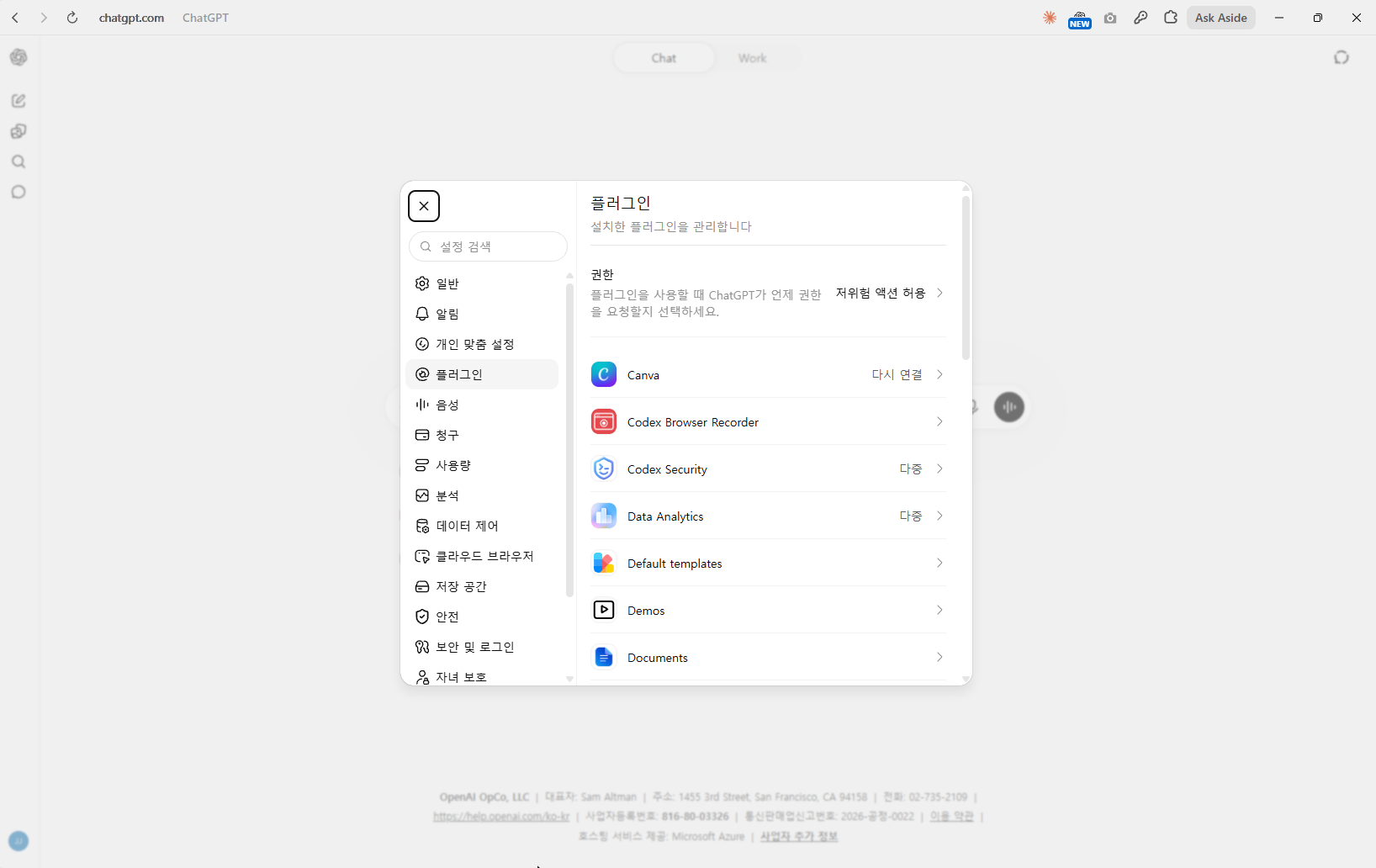
«커넥터»라고 쓰여 있을 수도 있습니다. ChatGPT는 이 메뉴 이름을 바꿔 온 적이 있습니다. 플러그인 / 커넥터 / 앱 중 보이는 것을 누르시면 같은 화면입니다.
2단계 — 구글 업무 도구부터 켜십시오
목록을 아래로 내리면 구글 계열이 모여 있습니다. 교육담당자가 가장 많이 쓰실 것들입니다.
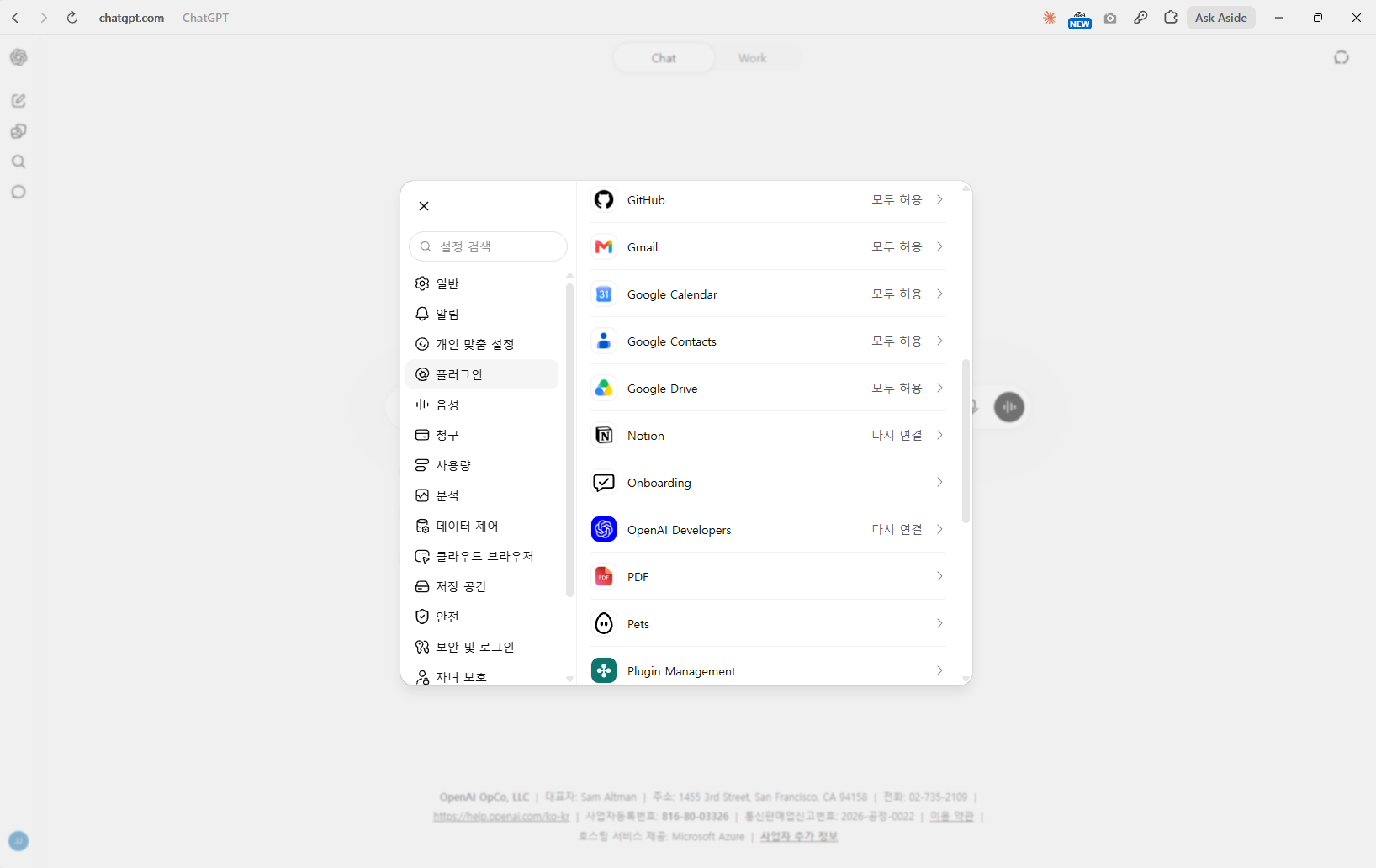
연결되지 않은 것은 «연결» 버튼이 보입니다. 누르면 그 서비스의 로그인·권한 승인 화면으로 넘어가고, 허용하면 끝입니다.
«모두 허용»은 물어보지 않고 쓰겠다는 뜻입니다. 화면 맨 위 «권한»에서 «저위험 액션 허용»처럼 전체 기준을 정해 두시고, 조심스러운 것만 플러그인별로 좁히시면 됩니다.
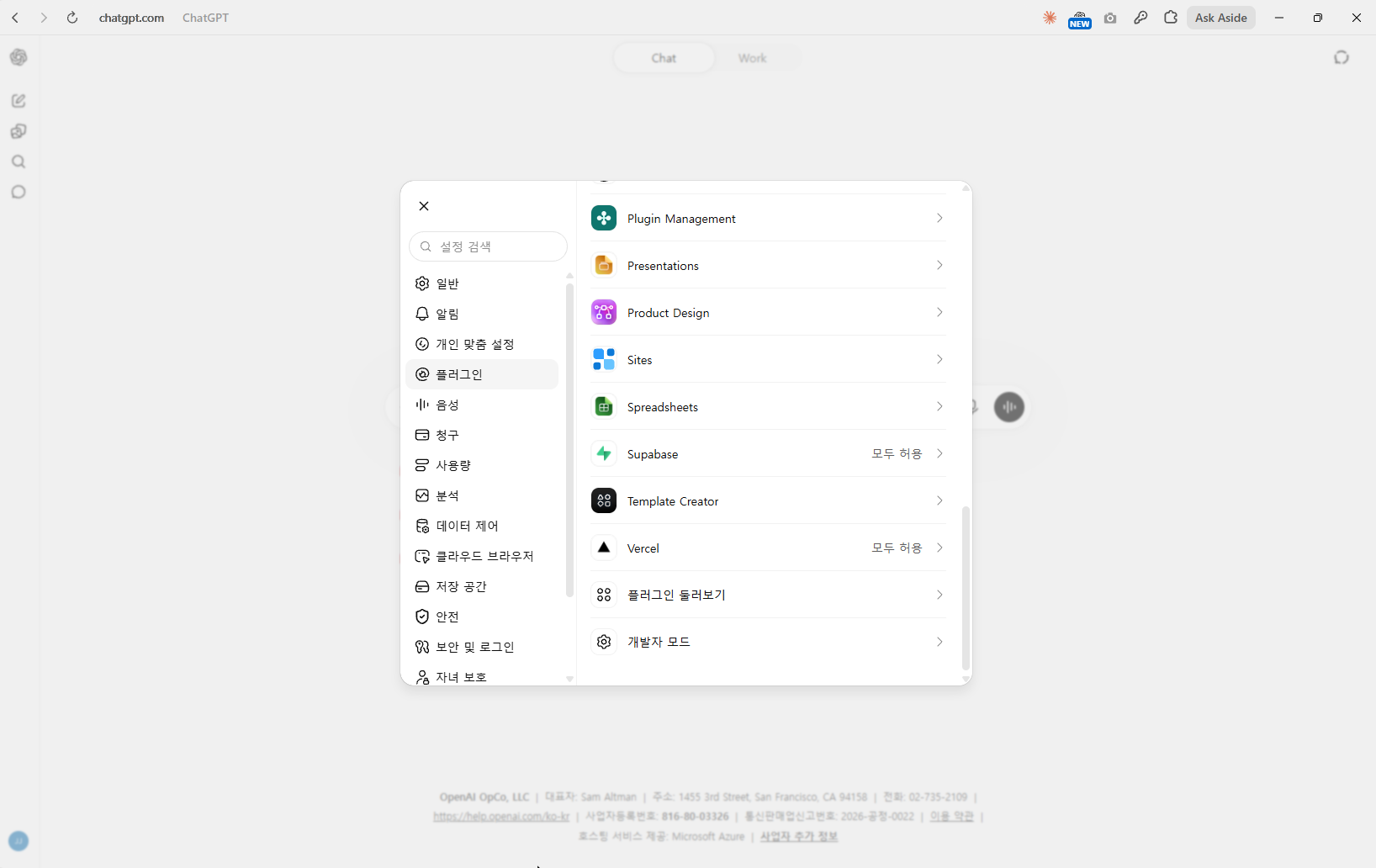
3단계 — 없는 것은 «둘러보기»에서 찾습니다
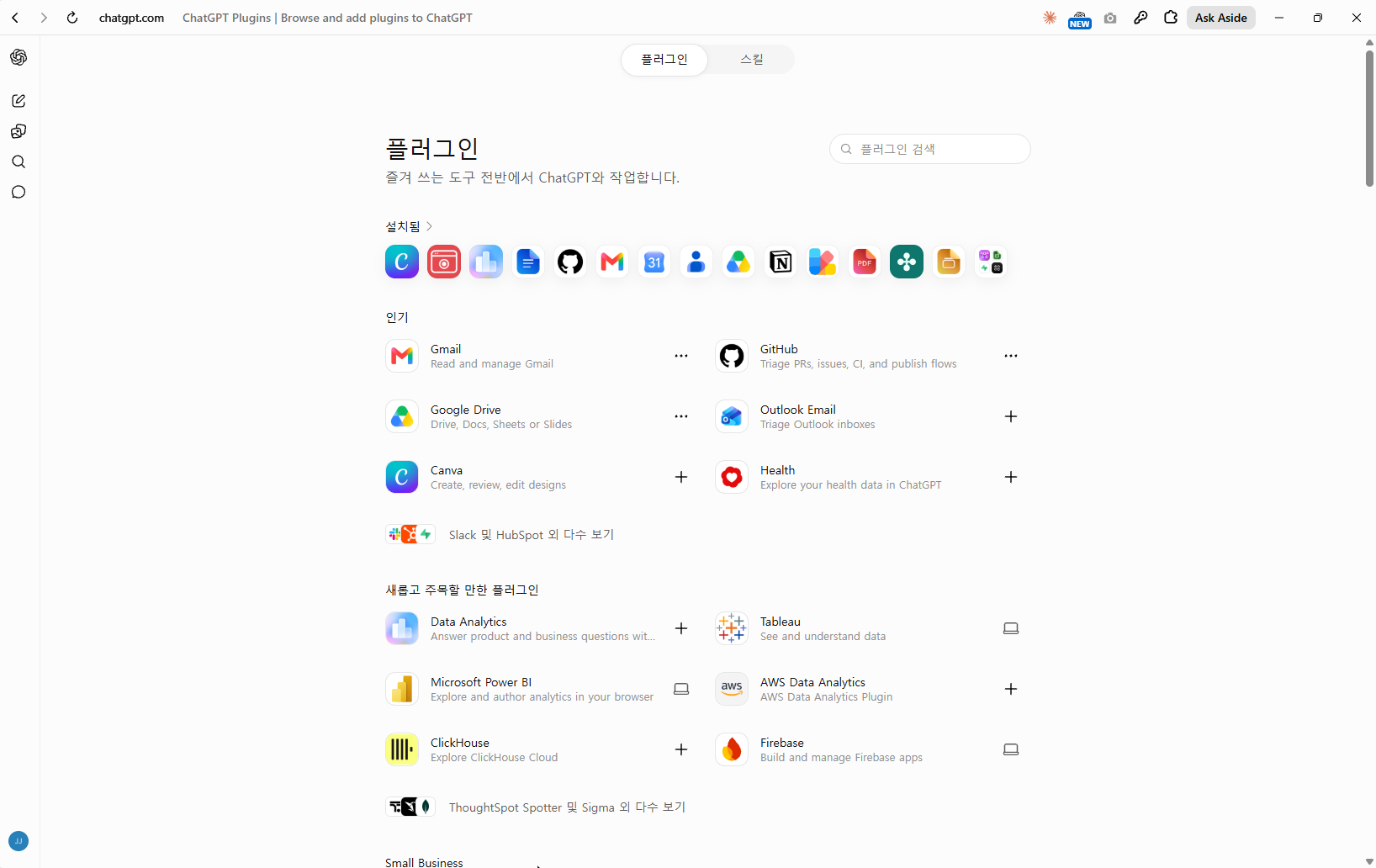
원하는 것 오른쪽의 «+»를 누르고, 이어지는 로그인·허용 화면을 지나면 바로 쓰입니다. 이미 설치된 것은 «+» 대신 «···»로 표시됩니다.
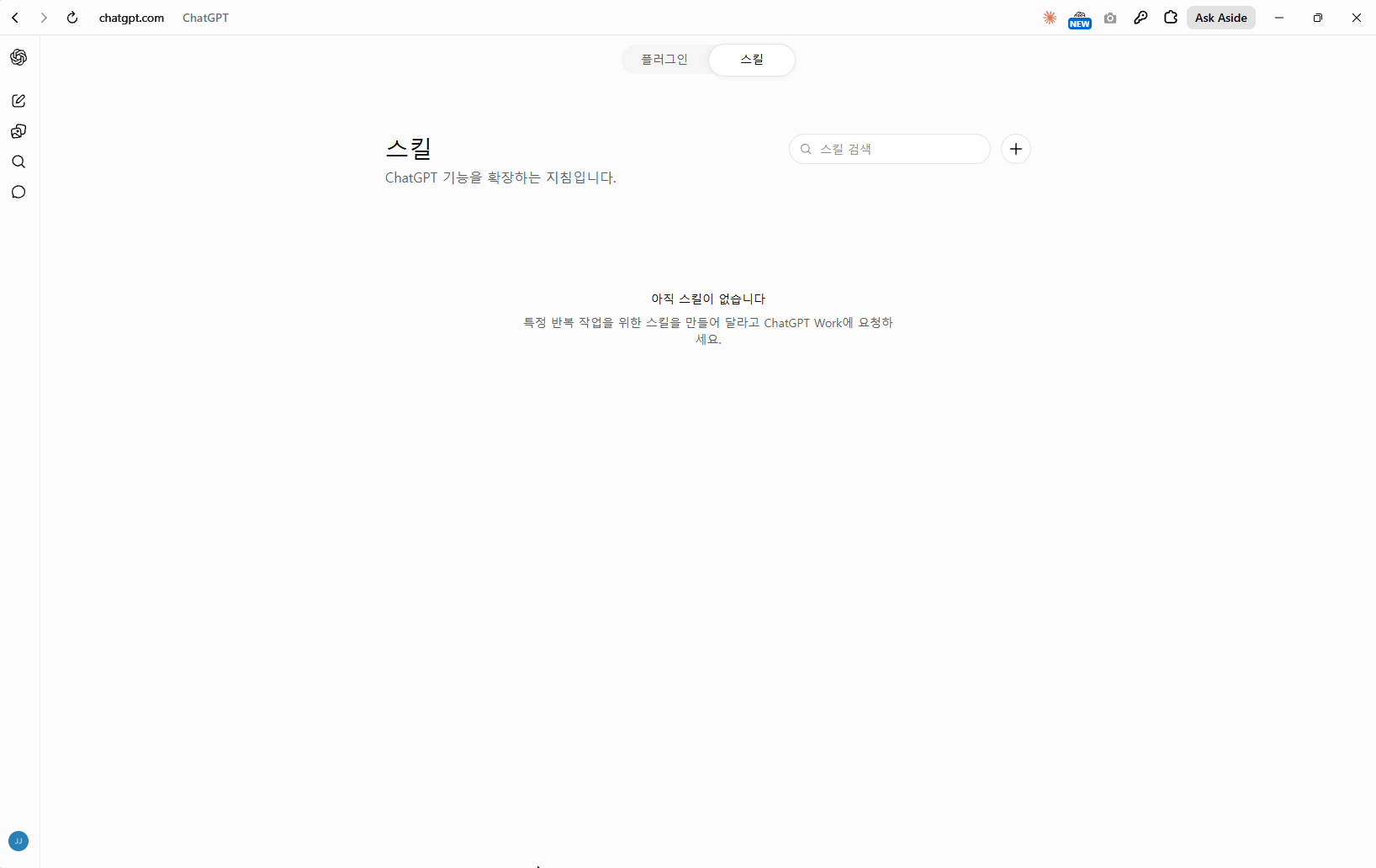
스킬이 비어 있어도 괜찮습니다. 개인 계정에서는 스킬 없이 플러그인만으로 충분합니다. 회사 계정(Business·Enterprise)이라면 관리자에게 요청하시면 됩니다.
이 순서로 켜십시오
| 순위 | 플러그인 | 이걸 켜면 되는 일 |
|---|---|---|
| 1 | Gmail | «답장해야 할 메일만 골라 줘», «신청자 메일을 명단으로» |
| 2 | Google Drive | 작년 교안·보고서를 올리지 않고 바로 읽습니다. 시트·문서·슬라이드 포함 |
| 3 | Google Calendar | «이번 달 교육 일정 정리», 일정 등록 |
| 4 | Google Contacts | 담당자 연락처 확인·정리 — ChatGPT에만 있는 것입니다 |
| 5 | GitHub · Supabase · Vercel | 사내 앱을 만들거나 고칠 때 («응용 01»~«응용 03»와 이어집니다) |
Google Contacts(주소록)가 ChatGPT 쪽에 따로 있습니다. 반대로 Claude 쪽은 Notion·Linear·Figma 같은 업무 도구가 더 많습니다. 둘 다 쓰시면 서로를 메웁니다.
4단계 — 바로 시켜 보십시오
연결만 하고 안 쓰면 소용이 없습니다. 아래를 하나씩 넣어 보시면 감이 옵니다.
내 지메일에서 오늘 온 메일 중 내가 답장해야 하는 것만 골라, 보낸 사람과 용건을 한 줄씩 정리해 줘. 광고성 메일은 빼 줘.
내 구글 드라이브에서 «교육» 이 들어간 파일을 최근 수정 순으로 다섯 개 찾아 줘. 각각 어떤 내용인지 한 줄씩 붙여 줘.
내 캘린더에서 앞으로 2주 일정을 날짜별로 정리해 줘. 교육 관련 일정은 따로 표시해 줘.
내 드라이브의 작년 교육 결과보고서를 찾아 읽고, 올해 교육계획 초안을 표로 만들어 줘. 작년에 지적된 개선점이 반영되게 해 줘.
내 구글 주소록에서 회사명에 «제조» 또는 «전자» 가 들어간 담당자를 찾아, 이름·회사·이메일을 표로 정리해 줘.
권한을 좁혀 두셨다면 쓸 때마다 물어봅니다. 읽기만 하는지, 보내거나 지우는지 확인하고 누르십시오.
회사 계정을 연결하기 전에
| 확인할 것 | 이유 |
|---|---|
| 사내 규정 | 외부 AI의 사내 메일·드라이브 접근을 금지한 회사가 있습니다. 정보보안 부서에 먼저 물으십시오 |
| 개인 계정부터 | 회사 계정이 걸리면 개인 구글 계정으로 먼저 익히십시오. 방법은 같습니다 |
| 권한 범위 | 익숙해지기 전까지는 맨 위 «권한»을 «저위험 액션 허용» 정도로 두십시오 |
| 보내기·지우기 | 메일 발송·파일 삭제는 «초안까지만»이라고 시키고 최종은 직접 누르십시오 |
| 개발자 모드 | 설정 맨 아래 «개발자 모드»는 직접 만든 MCP 서버를 붙이는 기능입니다. 필요해지기 전에는 건드리지 마십시오 |
10분이면 셋 다 붙습니다
이 순서 그대로
chatgpt.com→ 오른쪽 위 프로필 → 설정- 왼쪽 «플러그인» (또는 커넥터·앱)
- Gmail · Google Drive · Google Calendar 세 개 연결
- 위의 확인용 프롬프트를 하나씩 넣어 보기
«연결 02»의 Claude와 같은 세 개입니다. 양쪽을 다 켜 두시고 그날그날 편한 쪽을 쓰시면 됩니다.
라운지의 다른 자료
언제 무엇으로 확인했나
- 화면 캡처
- 2026-09-17, chatgpt.com 에서 직접 눌러 가며 촬영
- 확인한 플러그인
- Canva · GitHub · Gmail · Google Calendar · Google Contacts · Google Drive · Supabase · Vercel 등
- 스킬
- 개인 계정에서는 비어 있음 — 조직(ChatGPT Work) 단위로 배포되는 구조
메뉴 이름과 목록은 계속 바뀝니다. 안내와 다르게 보이면 «플러그인 / 커넥터 / 앱» 중 보이는 것을 누르시면 됩니다.