JJ Creative 교육연구소 · HRD×AI 라운지 확장 04 · 2026-10-08

쓰는 사람이 늘면 —
계량기 보는 법과 차단 밸브 거는 법
Vercel · Supabase · Firebase · AI 스튜디오의 사용량 화면과 지출 한도

바이브 코딩으로 만든 앱은 대부분 무료로 시작합니다. 그런데 강의장 30명이 쓰던 앱을 전 직원 500명이 쓰기 시작하면, 혹은 앱에 AI를 넣었는데 누군가 계속 버튼을 누르면 — 청구서가 옵니다. 이 글은 실전 편에서 실제로 쓴 서비스 네 곳의 사용량(계량기) 화면을 열어 «어디를 보면 되는지», 그리고 지출 한도(차단 밸브)를 어디서 거는지 정리합니다. 화면은 모두 제 계정의 10월 8일 실제 값입니다.

읽는 법
📟 계량기숫자 하나만각 화면에서 볼 곳은 빨간 네모 하나.
📷 실제 화면제 계정 실제 값이메일 등은 가렸습니다.
💬 AI에게«이 앱 한 달에 얼마 들까?»도 물어볼 수 있습니다.
계량기 네 개

가게 뒷벽의 계량기 — 돈이 새는 곳은 정해져 있습니다
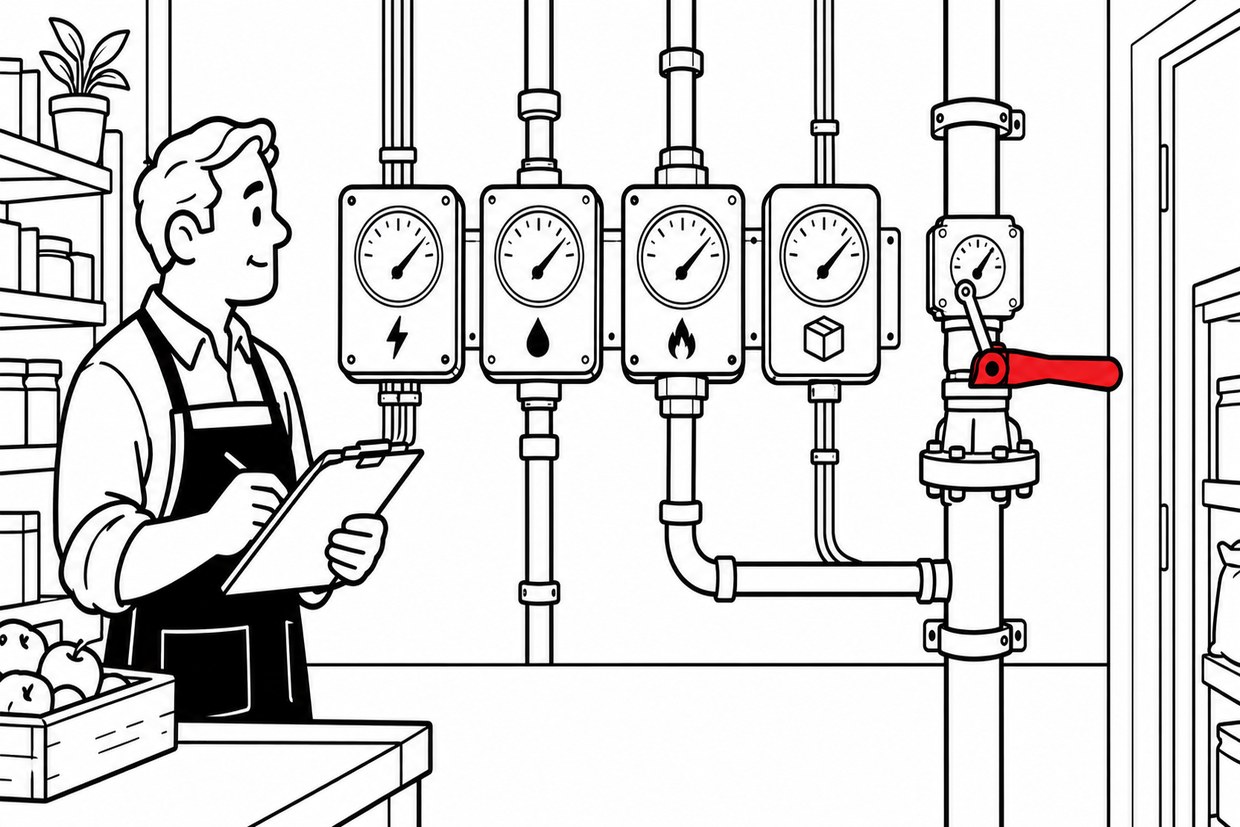
가게 뒷벽의 계량기 네 개를 클립보드를 든 주인이 점검하고, 옆 배관에 빨간 차단 밸브 손잡이
전기(가게 Vercel), 수도(장부 Supabase), 가스(Firebase), 택배(AI 사용료). 그리고 정해 둔 눈금에서 저절로 잠기는 빨간 차단 밸브(지출 한도).
계량기무엇이 늘면 오르나무료로 버티는 규모(감)
가게 · Vercel접속 횟수, 데이터 전송량, 서버 기능 실행 시간강의·사내 소규모 앱은 대부분 무료 범위
장부 · Supabase저장 용량, 전송량, 동시 접속, 프로젝트 개수무료 프로젝트 2개 정도, 작은 장부 여러 권
장부 · Firebase하루 읽기·쓰기·삭제 횟수, 저장 용량하루 수만 건 읽기·쓰기까지
AI 사용료AI에게 보낸·받은 글자 양(토큰), 이미지 생성 수무료 체험 뒤엔 쓰는 만큼 — 가장 조심할 곳
숫자는 «감»입니다

무료 범위와 요금은 서비스마다 자주 바뀝니다. 아래 실제 화면에서 «내 계정은 지금 몇 %인지»를 보는 법을 익히는 것이 핵심입니다.
가게 · Vercel

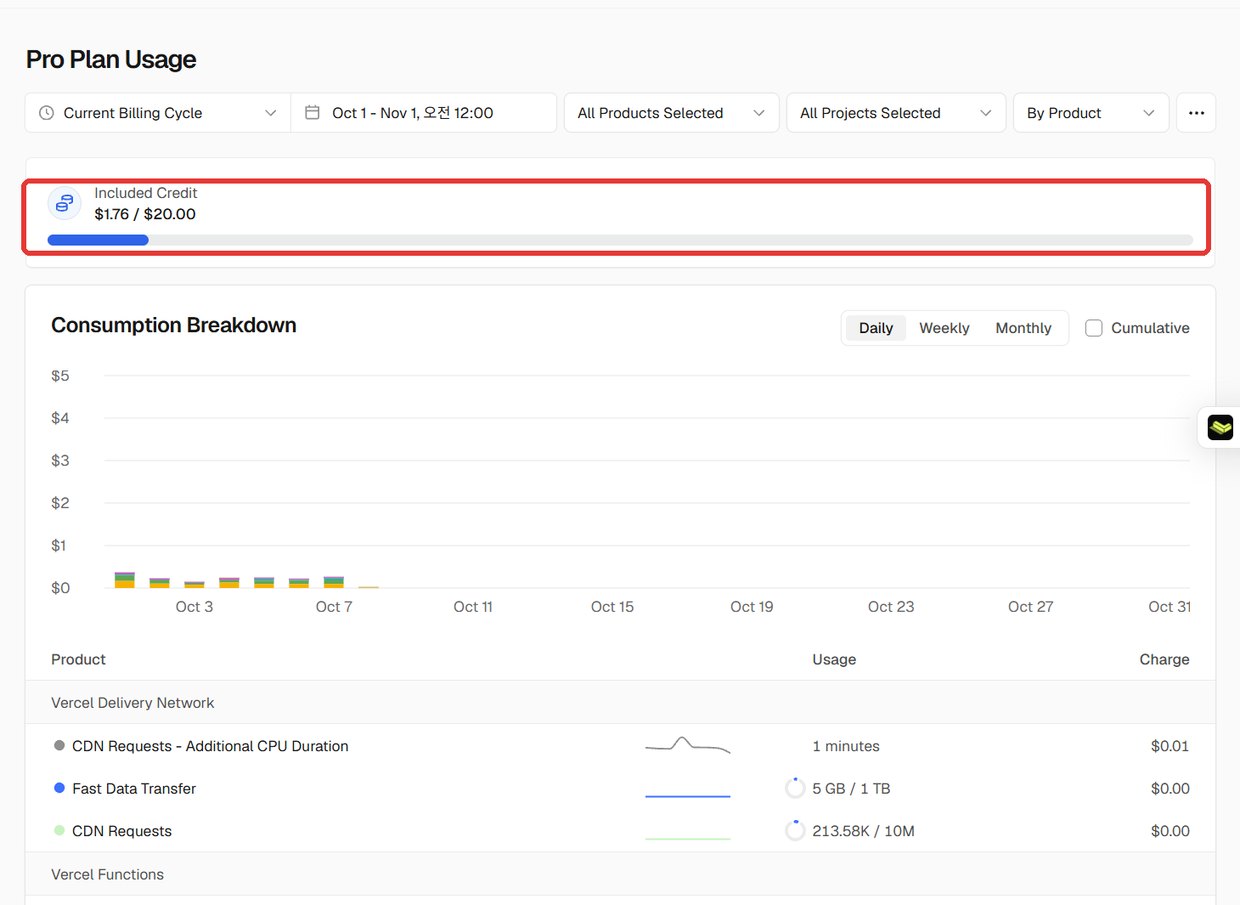
Usage — «포함 크레딧 중 얼마 썼나»

Vercel Pro Plan Usage — Included Credit $1.76 / $20.00 에 빨간 네모, 아래 일별 사용 막대와 제품별 사용량
Vercel 왼쪽 메뉴 맨 아래 Usage. 제 계정은 이번 달 포함 크레딧 $20 중 $1.76 — 홈페이지와 실습 앱 여러 개를 돌려도 이 정도입니다. 아래 표에서 무엇이 얼마를 썼는지 봅니다.
장부 · Supabase

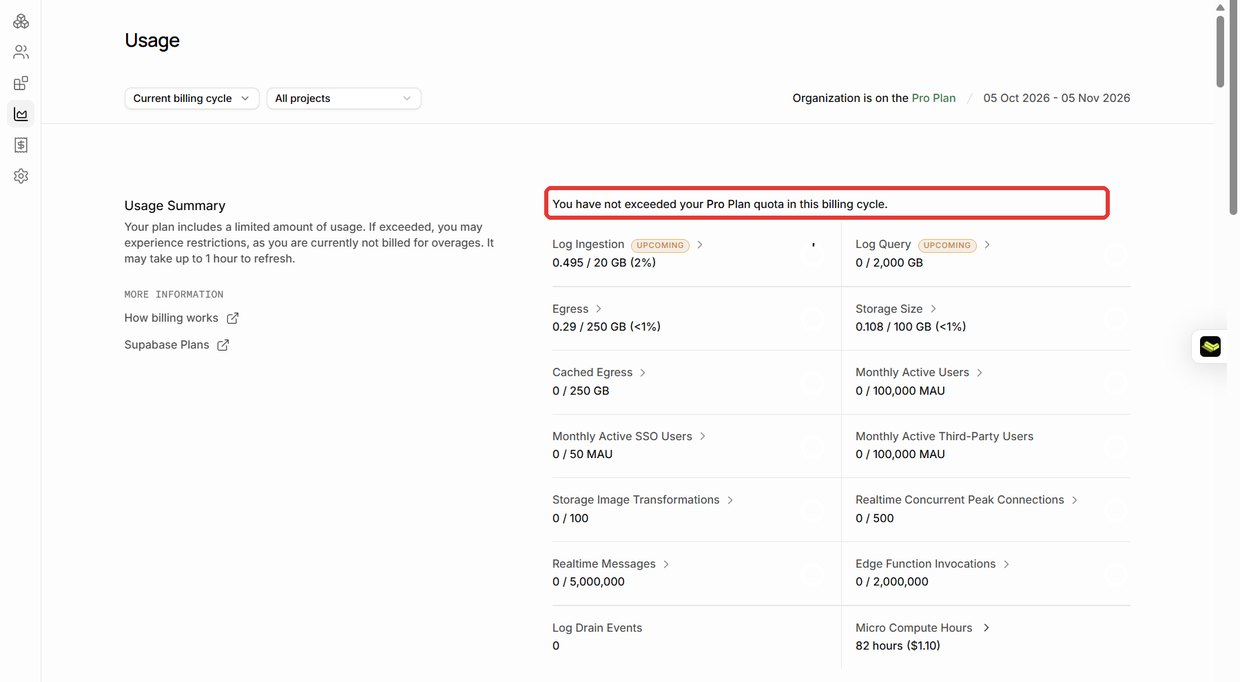
Usage — «한도를 넘었나, 안 넘었나» 한 줄

Supabase 조직 Usage — You have not exceeded your Pro Plan quota in this billing cycle 문구에 빨간 네모, 항목별 사용량
Supabase 조직 → Usage. 빨간 네모 «이번 결제 주기에 한도를 넘지 않았습니다» 한 줄이 가장 중요합니다. 아래는 전송량(Egress)·저장 용량·월간 사용자 수 등 항목별 사용량.
요령 무료 요금제는 «프로젝트 개수»가 먼저 막힙니다. «바이브 03»처럼 프로젝트 하나에 앱별 장부를 앞머리(fb_, hrd_)로 나눠 담으면 오래 무료로 갑니다. 단, 무료 프로젝트는 일주일쯤 안 쓰면 잠들 수 있으니 강의 전날 한 번 열어 깨워 두세요.
장부 · Firebase

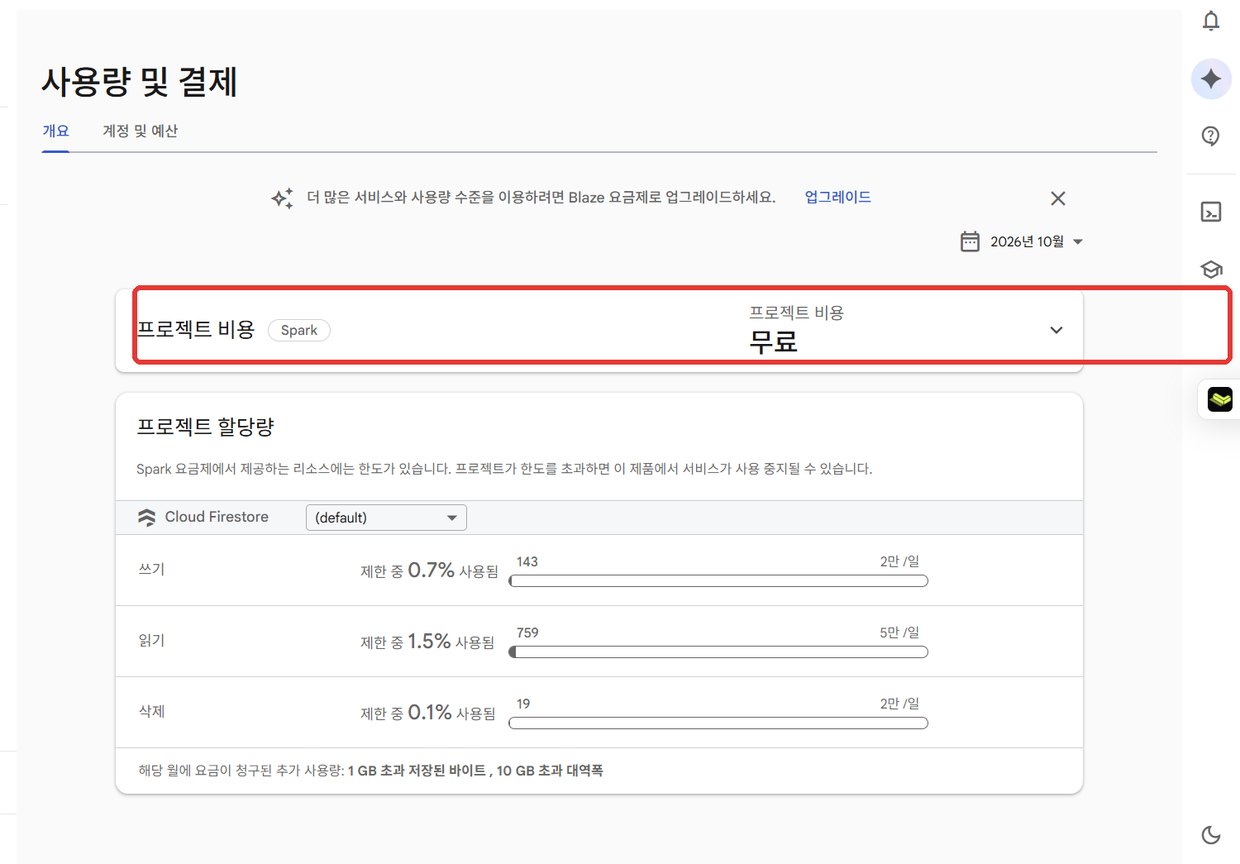
사용량 및 결제 — «Spark(무료)»면 넘쳐도 청구 없음

Firebase 사용량 및 결제 — 프로젝트 비용 Spark 무료에 빨간 네모, 아래 Cloud Firestore 쓰기 0.7%, 읽기 1.5%, 삭제 0.1% 사용
실전 02 «온보딩 30» 프로젝트. 요금제 Spark = 무료, 오늘 Firestore 쓰기 0.7%·읽기 1.5%·삭제 0.1%. Spark는 한도를 넘으면 청구 대신 그날 멈춥니다.
«Blaze로 업그레이드» 배너를 조심

Firebase는 일부 기능을 쓰려 하면 종량제(Blaze) 전환을 권합니다. 전환하면 카드가 연결되고 쓰는 만큼 청구됩니다. 실전 02에서 Codex도 «결제 연결이 필요한 자동 설정은 진행하지 않았다»고 멈췄습니다. 전환은 사람이, 예산을 정한 뒤에.

AI 사용료와 한도

지출 한도 — 미리 걸어 두는 차단 밸브

앱 안에 AI를 넣으면(«확장 02») 가장 빨리 오르는 계량기가 AI 사용료입니다. 그래서 월 지출 한도를 먼저 겁니다.

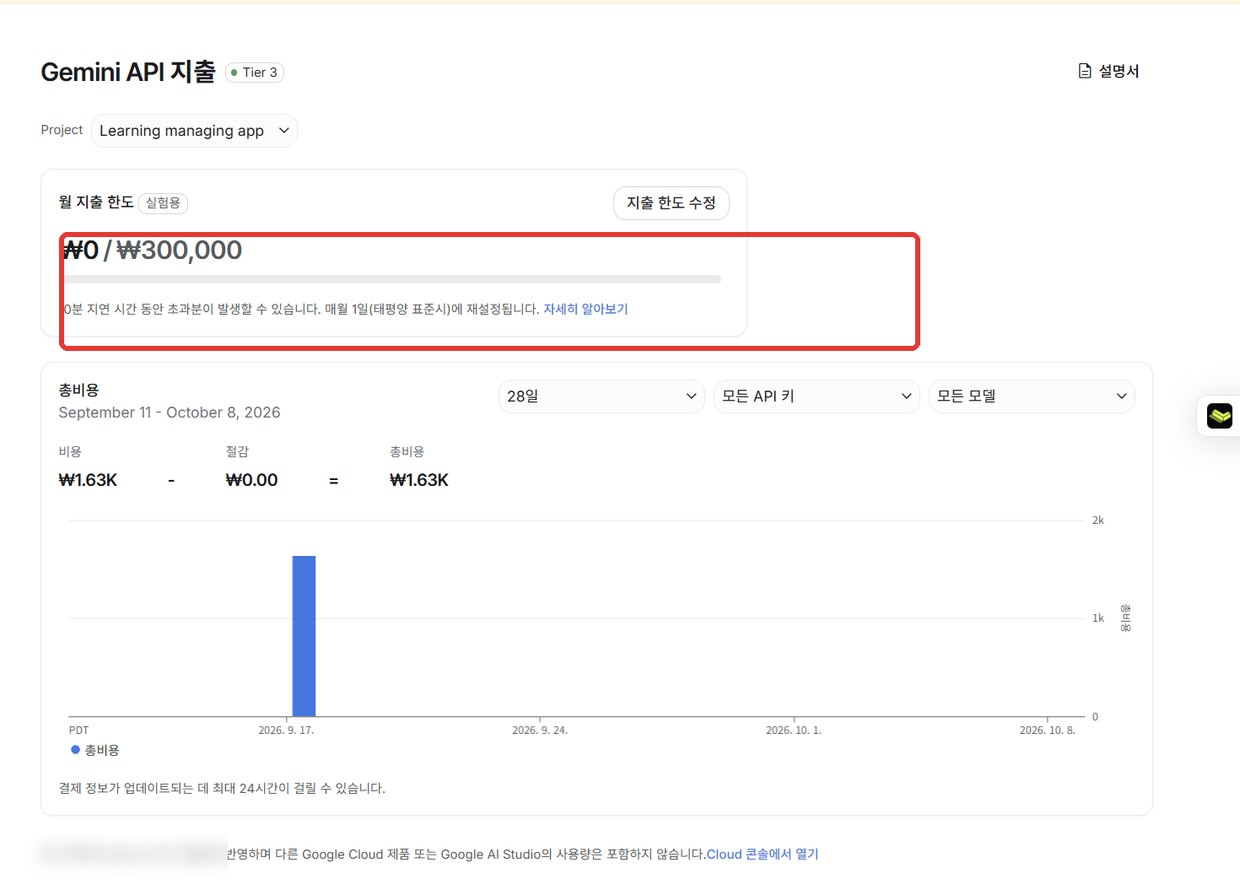
Google AI Studio Gemini API 지출 화면 — 월 지출 한도 ₩0 / ₩300,000 에 빨간 네모, 지출 한도 수정 버튼, 28일 총비용 ₩1.63K 막대
AI 스튜디오 → 지출. 이 프로젝트는 월 지출 한도 ₩300,000을 걸어 두었고, 지난 28일 총비용은 ₩1,630. 한도에 닿으면 요청이 멈춥니다(«10분쯤 늦게 반영될 수 있다»는 안내도 있습니다).
  1. 앱마다 열쇠를 따로 — 어느 앱이 얼마를 쓰는지 «API 키별»로 볼 수 있습니다(«바이브 04»).
  2. 월 한도를 «잃어도 괜찮은 금액»으로 — 강의 실습용이면 몇만 원, 사내 서비스면 예산에 맞춰.
  3. 앱 쪽에서도 막기 — «한 사람당 하루 몇 번까지»를 서버(주방)에서 제한. AI에게 그대로 말하면 됩니다.
접속 통계

몇 명이 들어왔나 — 켜야 보입니다

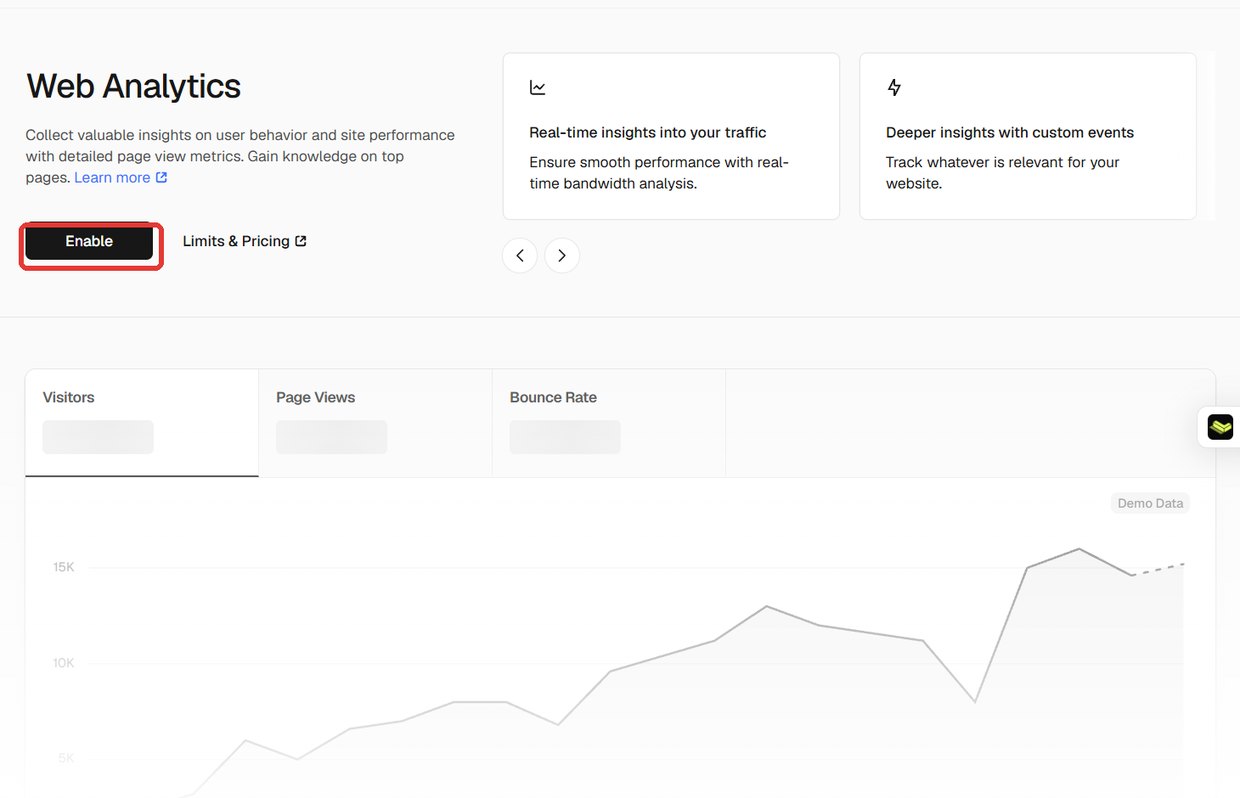
Vercel Web Analytics 소개 화면 — Enable 버튼에 빨간 네모, 방문자·페이지뷰·이탈률 예시 그래프
Vercel 프로젝트 → Analytics. 처음엔 꺼져 있고 Enable을 눌러야 방문자·페이지뷰가 쌓입니다. 요금제별 무료 범위는 «Limits & Pricing»에서 확인.
교육 담당자에겐 이게 성과 지표

«과정 안내 페이지에 몇 명이 들어와 몇 명이 신청했나», «진단 앱을 몇 명이 끝까지 했나». 접속 통계를 켜 두면 결과 보고서에 쓸 숫자가 생깁니다. 개인을 식별하지 않는 통계인지도 함께 확인하세요.

한 달 점검표

매달 첫 주, 5분

☐
Vercel Usage — 포함 크레딧 대비 몇 %인지
☐
Supabase Usage — «한도를 넘지 않았습니다» 문구 확인, 잠든 프로젝트 없는지
☐
Firebase — 요금제가 Spark(무료)인지, 일일 한도 근처인지
☐
AI 지출 — 월 한도와 이번 달 비용, 모르는 API 키에서 쓴 비용이 없는지
☐
안 쓰는 앱 정리 — 끝난 실습 앱은 배포를 내리거나 장부를 비우기
AI에게 말하기

명령어 대신, 이렇게 말하세요

AI-01 💬 코딩 에이전트

비용 미리 계산

사용자가 늘기 전에
이 앱을 직원 500명이 한 달 동안 하루 2번씩 쓴다고 가정하고,
Vercel·Supabase(또는 Firebase)·AI 사용료가 각각 무료 범위 안인지, 넘으면 대략 얼마인지 표로 계산해줘.
가장 먼저 한도에 닿을 항목과, 비용을 줄이는 방법도 알려줘.
AI-02 💬 코딩 에이전트

AI 호출 제한 걸기

앱 안에 AI를 넣었다면
앱의 AI 기능에 사용량 제한을 걸어줘.
- 한 사람(또는 한 기기)당 하루 10번까지
- 전체 하루 500번을 넘으면 «오늘은 AI 사용량이 다 찼어요» 안내
- 제한은 화면이 아니라 서버 쪽에서 확인
바꾼 뒤 어디서 숫자를 조정하면 되는지 알려줘.
이 글을 만든 방법

2026년 10월 8일 제 Vercel·Supabase·Firebase·Google AI 스튜디오 계정의 사용량 화면을 열어 찍었습니다(이메일은 가림). 요금제와 무료 범위는 서비스 정책에 따라 바뀝니다.

JJ Creative 교육연구소 · HRD×AI 라운지 확장 04 · 확인일 2026-10-08
전재현 소장 · jjh@jjcreative.co.kr · 010-8448-2354 · jjcreative.co.kr
참고: Vercel 요금 · Supabase 요금 · Firebase 요금 · Gemini API 요금
이 자료의 활용을 원하시면 문의해 주세요.