JJ Creative 교육연구소 · HRD×AI 라운지 바이브 05 · 2026-10-08

앱이 망가졌을 때
당황하지 않는 세 가지 장면
빌드 실패(Error) · 하얀 화면 · 어제로 되돌리기 — 일부러 망가뜨려 찍었습니다

바이브 코딩을 하다 보면 반드시 한 번은 이런 순간이 옵니다. 고쳐 달라고 했더니 Vercel에 빨간 «Error»가 뜨거나, 배포는 됐다는데 화면이 하얗게 나옵니다. 처음엔 «내가 다 망쳤나?» 싶지만, 대부분 5분 안에 돌아옵니다. 이 글은 연습용 «교육 안내» 페이지를 만들어 일부러 두 번 망가뜨리고, 되돌리는 과정을 실제 화면으로 찍었습니다. 코드를 읽을 필요는 없습니다 — 어디를 보고, 무엇을 복사해, AI에게 뭐라고 말하면 되는지만 익히면 됩니다.

읽는 법
🚑 세 장면증상으로 찾으세요빨간 Error / 하얀 화면 / 급히 되돌리기.
📷 실제 화면연습용 프로젝트«vibe-broken-demo»를 실제로 배포·고장·복구했습니다.
💬 AI에게 말하기빨간 글씨는 통째로해석하지 말고 복사해서 붙여 넣으세요.
세 장면 한눈에

먼저 숨 고르기 — 손님은 아직 «어제 버전»을 보고 있습니다
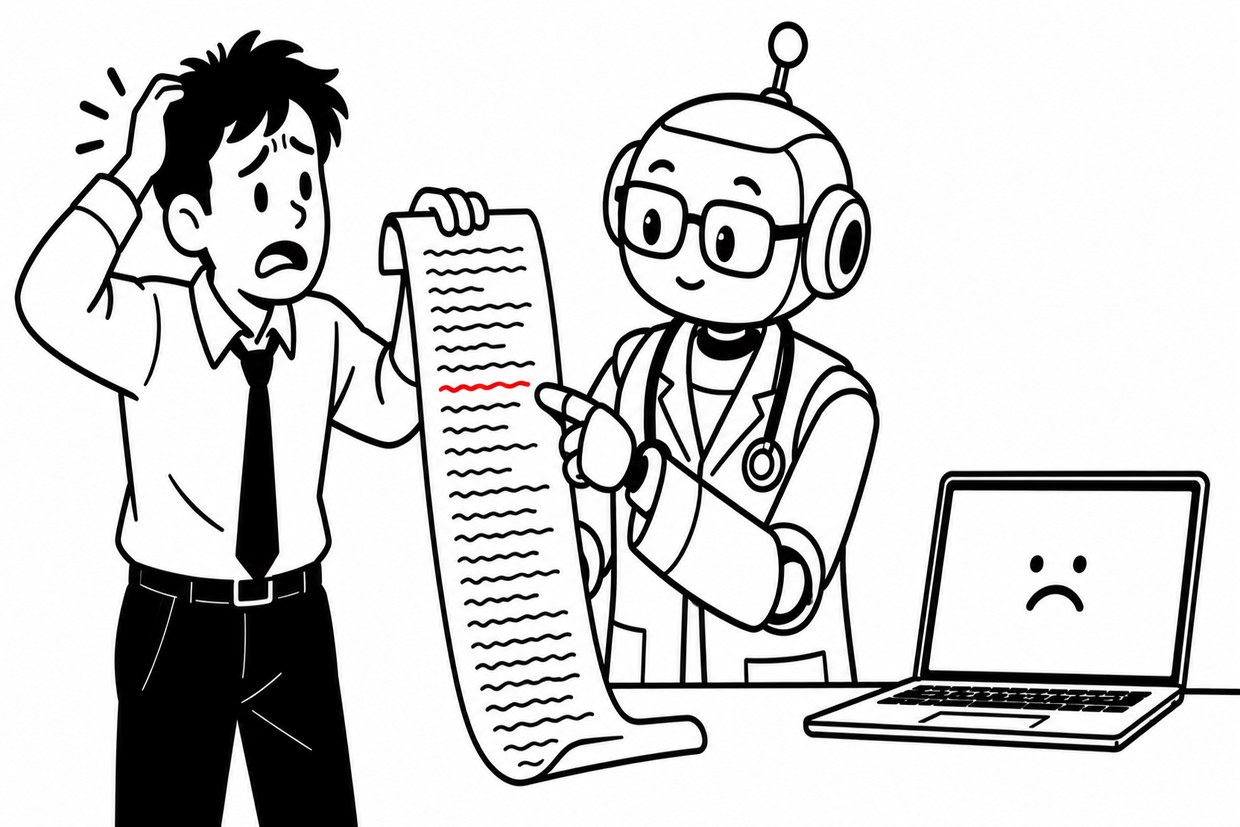
걱정스러운 직장인이 길게 출력된 오류 기록을 로봇 의사에게 보여 주고, 로봇 의사가 빨간 한 줄을 가리키는 그림. 옆 노트북은 하얀 화면
오류 기록은 «진료 기록지». 내가 해석할 필요 없이 통째로 AI 의사에게 보여 주면 됩니다. 의사는 빨간 한 줄을 찾아냅니다.
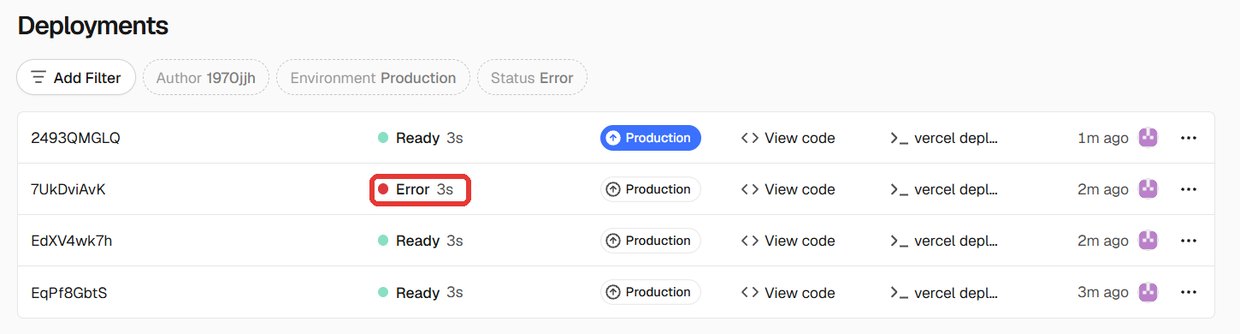
Vercel 배포 목록 — Ready, Error, Ready, Ready 네 줄, 두 번째 Error 줄에 빨간 네모
연습용 프로젝트의 배포 기록. 아래부터 정상(Ready) → 정상 → 빌드 실패(Error) → 배포는 됐지만 화면이 하얀 버전(Ready). 네 번의 «올리기»가 그대로 남아 있습니다.
증상뜻손님 화면은?할 일
① Vercel에 빨간 Error포장(빌드)하다 실패. 새 버전이 아예 안 올라감어제 버전 그대로 — 안전오류 글씨 복사 → AI에게
② Ready인데 화면이 하얌올라가긴 했는데 화면을 그리다 멈춤하얀 화면 — 급함먼저 ③으로 되돌리고, 그다음 고치기
③ 급히 되돌리기손님이 보는 진열대만 이전 버전으로 교체몇 초 만에 복구Vercel Instant Rollback
장면 ① 빨간 Error

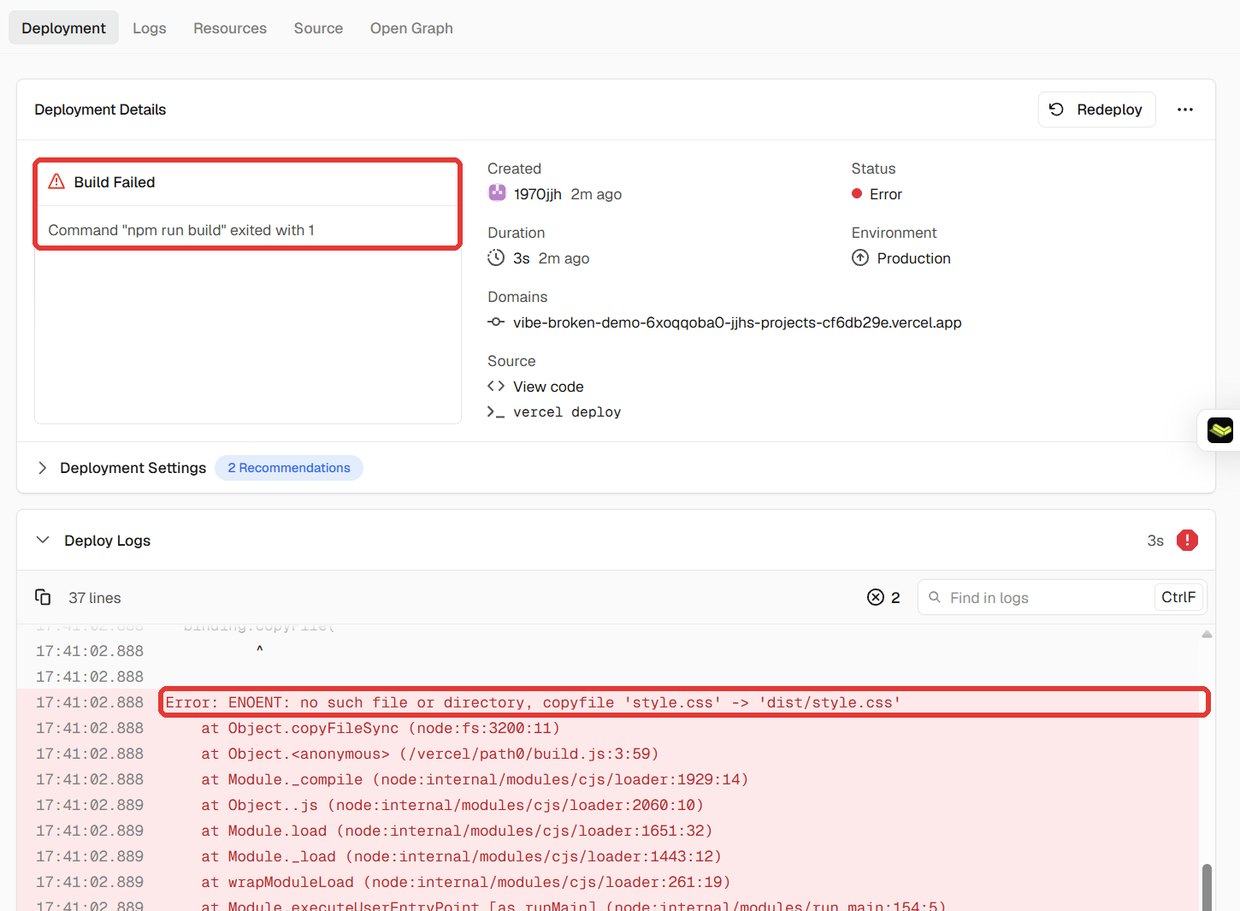
«Build Failed» — 걱정 말고, 빨간 글씨만 복사

연습용 페이지에 «style.css 파일도 같이 올려줘»라는 설정을 넣었는데, 정작 그 파일은 없었습니다. 실제 바이브 코딩에서도 아주 흔한 실수입니다(AI가 만들겠다고 해 놓고 빠뜨린 파일).

Vercel 배포 상세 — Build Failed 카드에 Command npm run build exited with 1, 아래 Deploy Logs의 빨간 Error: ENOENT 줄에 빨간 네모
Error 줄을 누르면 나오는 배포 상세. 위 Build Failed 카드가 «실패했다»는 요약, 아래 Deploy Logs의 분홍 줄들이 «왜» 실패했는지입니다.
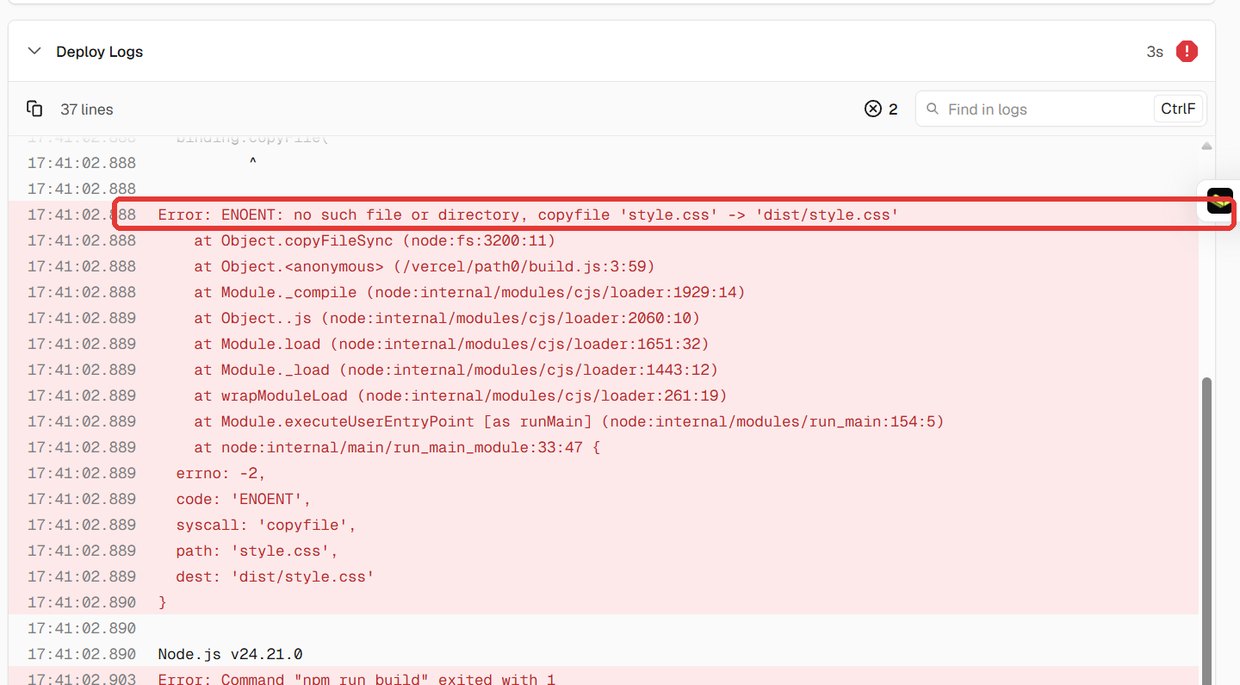
Deploy Logs 확대 — Error: ENOENT: no such file or directory, copyfile 'style.css' -> 'dist/style.css' 줄에 빨간 네모
핵심은 첫 분홍 줄: «no such file or directory, 'style.css'» = «style.css라는 파일이 없다». 영어를 몰라도 됩니다 — 이 분홍 덩어리를 통째로 복사해서 AI에게 붙여 넣으면 끝.
Error가 떠도 손님은 모릅니다

빌드에 실패하면 새 버전은 진열대에 올라가지 않습니다. 손님에게는 마지막으로 성공한 버전이 계속 보입니다. 그래서 빨간 Error는 «급한 사고»가 아니라 «다시 하면 되는 실패»입니다.

장면 ② 하얀 화면

«Ready» 초록불인데 화면이 텅 — 진짜 급한 건 이쪽

두 번째 고장은 더 얄궂습니다. 코드에 오타 하나(document → documnet)를 넣었습니다. 포장은 문제없이 끝나서 Vercel은 초록불 Ready를 띄웠지만, 실제 주소를 열면 아무것도 안 보입니다.

교육 안내 페이지 주소를 열었지만 완전히 하얀 화면
vibe-broken-demo.vercel.app — 제목도, 일시도, 장소도 없는 하얀 화면. 손님이 지금 이걸 보고 있습니다.
  1. 먼저 되돌리기 — 원인 찾기보다 손님 화면 복구가 먼저입니다. 바로 아래 «장면 ③».
  2. F12로 진료 기록 보기 — 하얀 화면에서 키보드 F12(맥은 ⌥⌘I) → 위쪽 Console(콘솔) 탭. 빨간 글씨가 보입니다. 이번 경우엔 «documnet is not defined»(documnet이라는 건 없다) — 오타가 그대로 찍혀 있습니다.
  3. 빨간 글씨 복사 → AI에게 — «이 오류 때문에 화면이 하얘, 고쳐서 다시 올려줘».
요령 F12 화면이 낯설면 그냥 화면 전체를 캡처해서 AI에게 붙여 넣어도 됩니다. 요즘 코딩 AI는 사진 속 오류 글씨도 읽습니다. 단, 캡처에 열쇠(API 키)가 찍히지 않았는지 확인하세요(«바이브 04»).
장면 ③ 되돌리기

Instant Rollback — 손님 진열대만 «어제»로

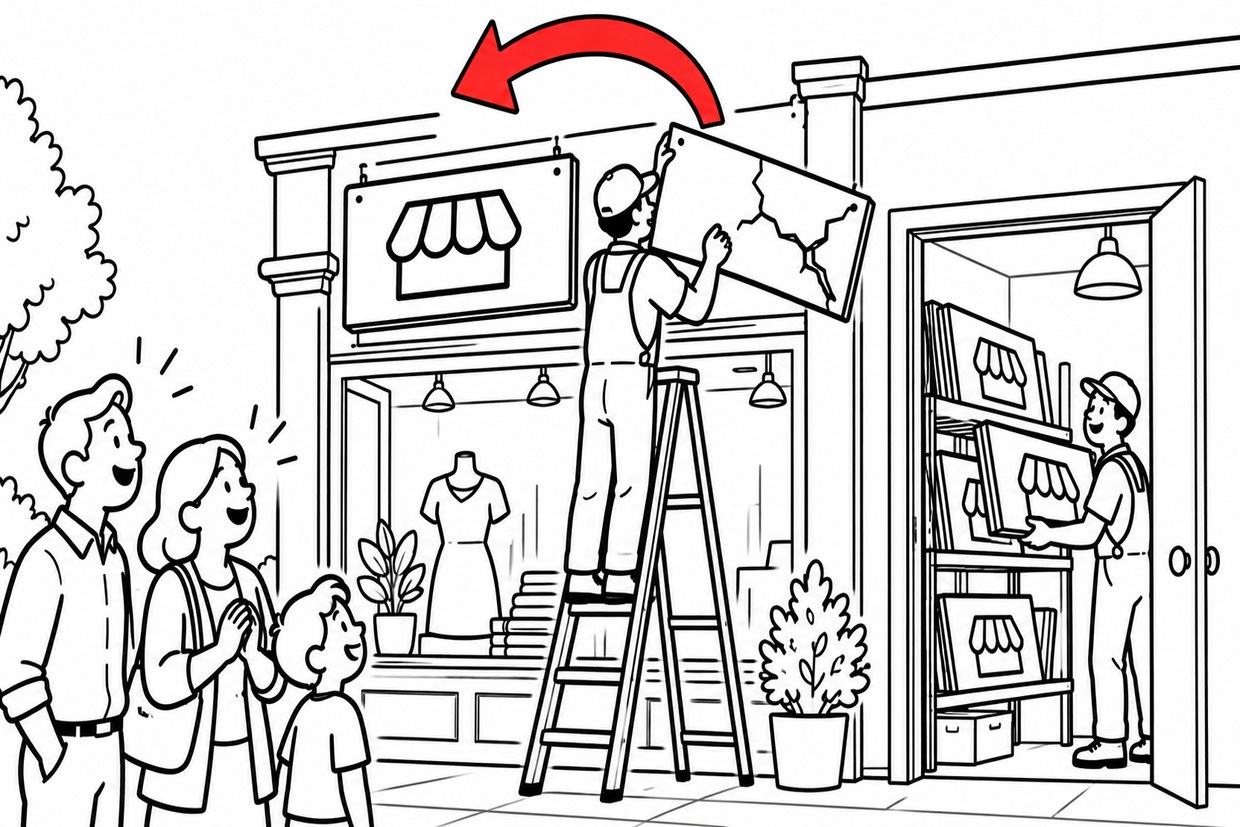
가게 앞에서 깨진 간판을 떼고 뒷방 선반에 보관된 이전 간판을 다시 거는 사람, 가게 위로 빨간 되감기 화살표
Vercel은 예전 간판(배포)을 전부 뒷방에 보관합니다. 깨진 간판을 떼고 어제 간판을 다시 거는 데 몇 초면 됩니다.
  1. Vercel 프로젝트 → Deployments → 마지막으로 잘 되던 줄(초록 Ready) 오른쪽 ⋯
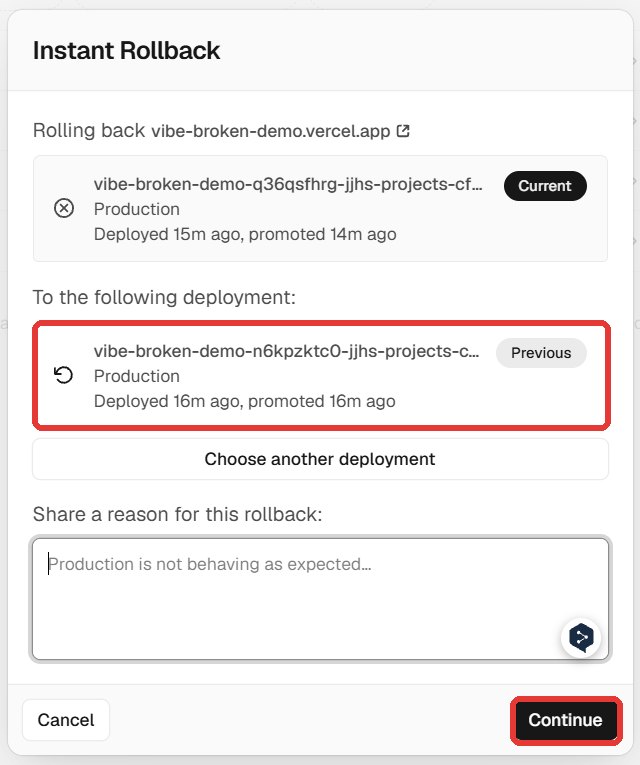
  2. 메뉴에서 Instant Rollback → 확인 창에서 «지금(Current) → 이전(Previous)»을 확인하고, 이유를 한 줄 적은 뒤 Continue
Instant Rollback 확인 창 — Current 배포에서 Previous 배포로 되돌리기, 이유 입력 칸, Continue 버튼에 빨간 네모
확인 창. 위가 지금 손님이 보는 버전(Current), 아래가 되돌아갈 버전(Previous). 다른 버전으로 가고 싶으면 «Choose another deployment».
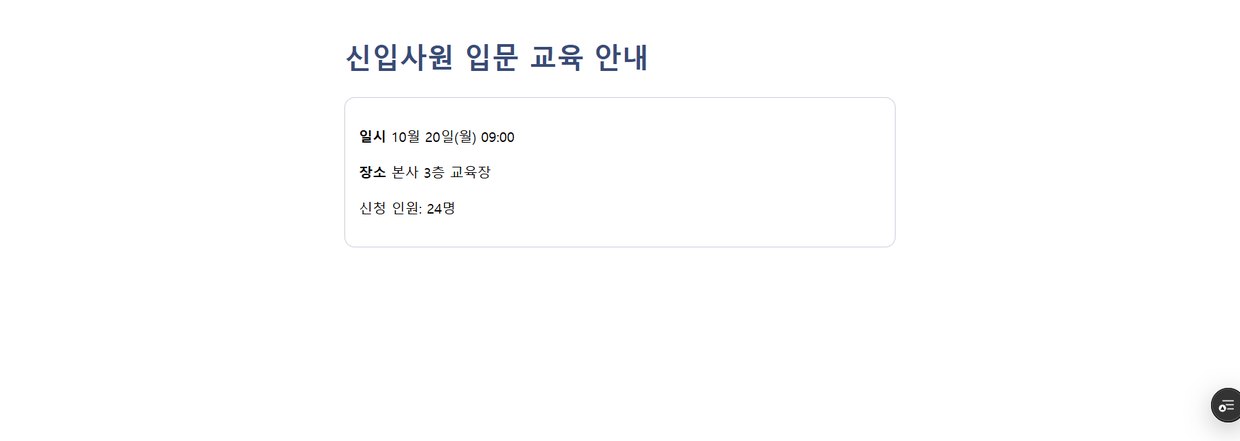
되돌린 뒤 다시 보이는 교육 안내 페이지 — 신입사원 입문 교육 안내, 일시, 장소, 신청 인원 24명
되돌린 직후의 같은 주소. «신입사원 입문 교육 안내»가 다시 보입니다.
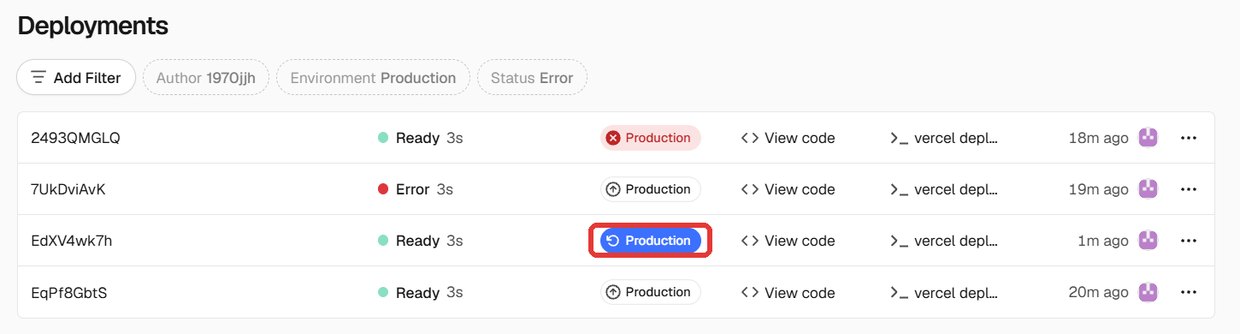
되돌린 뒤의 배포 목록 — 파란 Production 표시가 세 번째 정상 배포 줄로 옮겨 감, 그 표시에 빨간 네모
배포 목록에서 파란 Production 표시가 예전 정상 버전 줄로 옮겨 갔습니다. 하얀 화면 버전은 지워지지 않고 남아 있어서, 고친 뒤 다시 올리면 됩니다.
되돌리기 다음엔 «자동 배포 멈춤»을 기억하세요

Instant Rollback을 하면 Vercel은 «사람이 직접 고르는 중»으로 보고, 다음 GitHub 업로드를 바로 손님 진열대에 올리지 않을 수 있습니다. 고친 버전을 올린 뒤 Vercel에서 그 배포를 Promote(손님 진열대로 올리기) 하거나, AI에게 «고친 버전이 손님 화면에 반영됐는지 확인해줘»라고 하세요.

오류 글씨 읽는 법

다 읽지 마세요 — 세 군데만

어디를왜이번 예에서는
첫 «Error» 줄진짜 원인. 아래 줄들은 대부분 «어디서 터졌는지» 경로Error: ENOENT … 'style.css'
파일 이름어느 파일 문제인지style.css, build.js
마지막 줄결과 요약Command "npm run build" exited with 1 (= 실패로 끝남)
그래도 AI에게는 «통째로»

세 군데를 아는 건 «무슨 일인지 감 잡기»용입니다. AI에게 줄 때는 앞뒤를 자르지 말고 분홍 덩어리 전체를 주세요. 잘라 주면 AI가 엉뚱한 곳을 고칠 수 있습니다.

자주 보는 말 사전

오류 메시지 단골 열 개

이런 말이 보이면쉬운 뜻
Build Failed / exited with 1포장 실패. 새 버전이 안 올라감(손님은 어제 버전)
ENOENT / no such file그런 파일이 없음 — 빠뜨렸거나 이름이 틀림
is not defined그런 이름이 없음 — 오타이거나 준비 안 된 것
Cannot find module필요한 부품(패키지)이 설치 안 됨
404 / NOT_FOUND그 주소에 페이지가 없음
401 / 403 / Permission denied로그인 안 됨 / 권한 없음 — 열쇠·장부 규칙 문제일 때가 많음
500 / Internal Server Error주방(서버)에서 사고 — 서버 기록(Logs)을 AI에게
CORS«다른 가게 주문은 안 받아요» — 주소 허용 목록 문제
Timeout너무 오래 걸려 포기함
Quota / Rate limit / 429무료 한도나 요청 횟수 초과 — 잠시 뒤 또는 요금제 확인
AI에게 말하기

명령어 대신, 이렇게 말하세요

AI-01 💬 코딩 에이전트

빨간 Error — 오류 붙여 넣기

Vercel 배포 실패 때
Vercel 배포가 Error로 실패했어. 아래가 Deploy Logs에 나온 빨간 글씨 전체야.
원인을 초보자도 알게 한두 줄로 설명하고, 고쳐서 다시 올린 뒤 Ready가 될 때까지 확인해줘.
(여기에 빨간 글씨를 통째로 붙여 넣기)
AI-02 💬 코딩 에이전트

하얀 화면 — 되돌리고 고치기

Ready인데 화면이 안 보일 때
배포는 Ready로 끝났는데 실제 주소를 열면 화면이 하얗게 나와.
1) 먼저 Vercel에서 마지막으로 잘 되던 배포로 되돌려줘(Instant Rollback 또는 명령 도구로).
2) 그다음 브라우저 콘솔 오류를 확인해서 원인을 찾고, 고친 버전을 올려줘.
3) 고친 버전이 손님 화면(Production)에 실제로 반영됐는지 주소를 열어 확인해줘.
AI-03 💬 코딩 에이전트

어제로 — GitHub 기록 기준 되돌리기

무엇이 망가뜨렸는지 모를 때
오늘 고친 뒤로 앱이 이상해졌는데 어느 수정 때문인지 모르겠어.
GitHub 기록을 보고 마지막으로 잘 되던 커밋을 찾아서, 그 뒤로 바뀐 것을 쉬운 말로 목록으로 보여줘.
내가 고르면 그 상태로 되돌려서 다시 배포해줘. 지운 내용은 나중에 다시 꺼낼 수 있게 기록은 남겨줘.
요령 손님 화면이 급하면 AI-02의 1번(진열대 되돌리기)부터. 창고(GitHub) 정리는 그다음입니다.
다음 편

바이브 코딩 기초 시리즈

편내용
바이브 01 · 지도작업실·창고·가게·장부·열쇠
바이브 02 · 배포GitHub 저장 + Vercel 배포
바이브 03 · 장부Supabase·구글 시트로 응답 모으기
바이브 04 · 열쇠API 키가 새는 길과 막는 법
바이브 05 · 망가졌을 때 (지금 글)빨간 Error · 하얀 화면 · 되돌리기
실전 02 · Codex로 처음부터 끝까지기초 다섯 편을 한 번에 써 보는 실습
이 글을 만든 방법

2026년 10월 8일, 연습 전용 Vercel 프로젝트(vibe-broken-demo)에 정상 버전·빌드 실패 버전·하얀 화면 버전을 차례로 실제 배포하고, 정상 버전으로 되돌리며 찍었습니다. 실제 서비스에는 영향이 없습니다.

JJ Creative 교육연구소 · HRD×AI 라운지 바이브 05 · 확인일 2026-10-08
전재현 소장 · jjh@jjcreative.co.kr · 010-8448-2354 · jjcreative.co.kr
참고: Vercel Instant Rollback · Vercel 빌드 문제 해결
이 자료의 활용을 원하시면 문의해 주세요.