Meta(페이스북·인스타그램 회사)가 9월 2일 내놓은 AI 모델 Muse Spark 1.3 을, 오픈소스 AI 작업 도구 OpenCode 의 윈도우 데스크톱 앱에서 돈 한 푼 없이 쓸 수 있습니다. 카드도, API 키도, 회원가입도 없이 설치만 하면 됩니다. 한국어로 «게임 앱 만들어줘» 한 문장을 쳤더니 테트리스와 갤러그가 들어간 게임 앱이 그대로 나왔습니다. 이 자료는 2026년 10월 5일 제가 직접 깔고 써 보며 찍은 화면 24장을 그대로 따라가는 안내서입니다. OpenCode 를 처음 보시는 분을 위해 화면 읽는 법(기본 사용법)과 처음 한 번 맞춰 둘 설정까지 함께 담았습니다.
필요한 것 — 윈도우 10/11 PC 한 대와 인터넷. 그게 전부입니다. 걸리는 시간은 내려받기부터 첫 게임 앱까지 15분 안팎입니다.
설치부터 첫 결과물, 화면 보는 법, 처음 설정, Plan 모드 업무 실습까지 아래 화면 그대로 따라가며 설명합니다. 영상을 틀어 놓고 아래 순서대로 하시면 됩니다.
이름이 비슷해서 가장 많이 헷갈리는 부분입니다. 회사 하나, 두뇌 하나, 쓰는 곳 여럿으로 보시면 됩니다.
| 이름 | 정체 | 비유 |
|---|---|---|
| Meta | 페이스북·인스타그램·왓츠앱을 만든 회사 | 제조사 |
| Muse Spark 1.3 | Meta 가 2026년 9월 2일 공개한 AI 모델. 코딩·업무 대행이 특기이고 한 번에 약 100만 토큰(책 몇 권 분량)을 읽습니다 | 엔진(두뇌) |
| Meta AI (meta.ai) | Meta 의 채팅 AI. 2026년 5월부터 한국에서도 무료로 씁니다 | 그 엔진을 단 «대화 창구» |
| Muse 앱 | Meta 의 «내 AI 직원» 앱. 지금은 미국에서만 공식 출시(«메타 02» 참고) | 그 엔진을 단 «비서» |
| OpenCode | 누구나 무료로 쓰는 오픈소스 AI 작업 도구. 내 PC 의 폴더 안에서 AI 가 파일을 직접 만들고 고칩니다 | 엔진을 갈아 끼우는 «작업대» |
| OpenCode Zen | OpenCode 가 직접 운영하는 AI 모델 창구. 여기서 Muse Spark 1.3 Free 를 무료로 열어 두었습니다 | 작업대에 딸린 «엔진 대여소» |
오늘 다루는 것은 세 번째 줄입니다. 한국에서, 무료로, 내 PC 의 파일까지 만들게 하는 길은 지금 이것뿐입니다.
| 어디서 | 한국 | 비용 | 할 수 있는 일 |
|---|---|---|---|
| meta.ai 웹·앱 | ○ 정식 | 무료 | 질문·대화·이미지. 파일을 만들어 주지는 않음 |
| Muse 앱 | ✕ 미국만 | 무료+유료 | «내 AI 직원». 한국에선 우회 가입이 필요(«메타 02») |
| OpenCode 데스크톱 + Muse Spark 1.3 Free | ○ 확인 | 무료 | 내 PC 폴더 안에서 앱·문서·웹페이지를 직접 만들고 고침 — 이 자료 |
| Meta 개발자 API | △ | 유료 | 개발자용. 쓴 만큼 요금 |
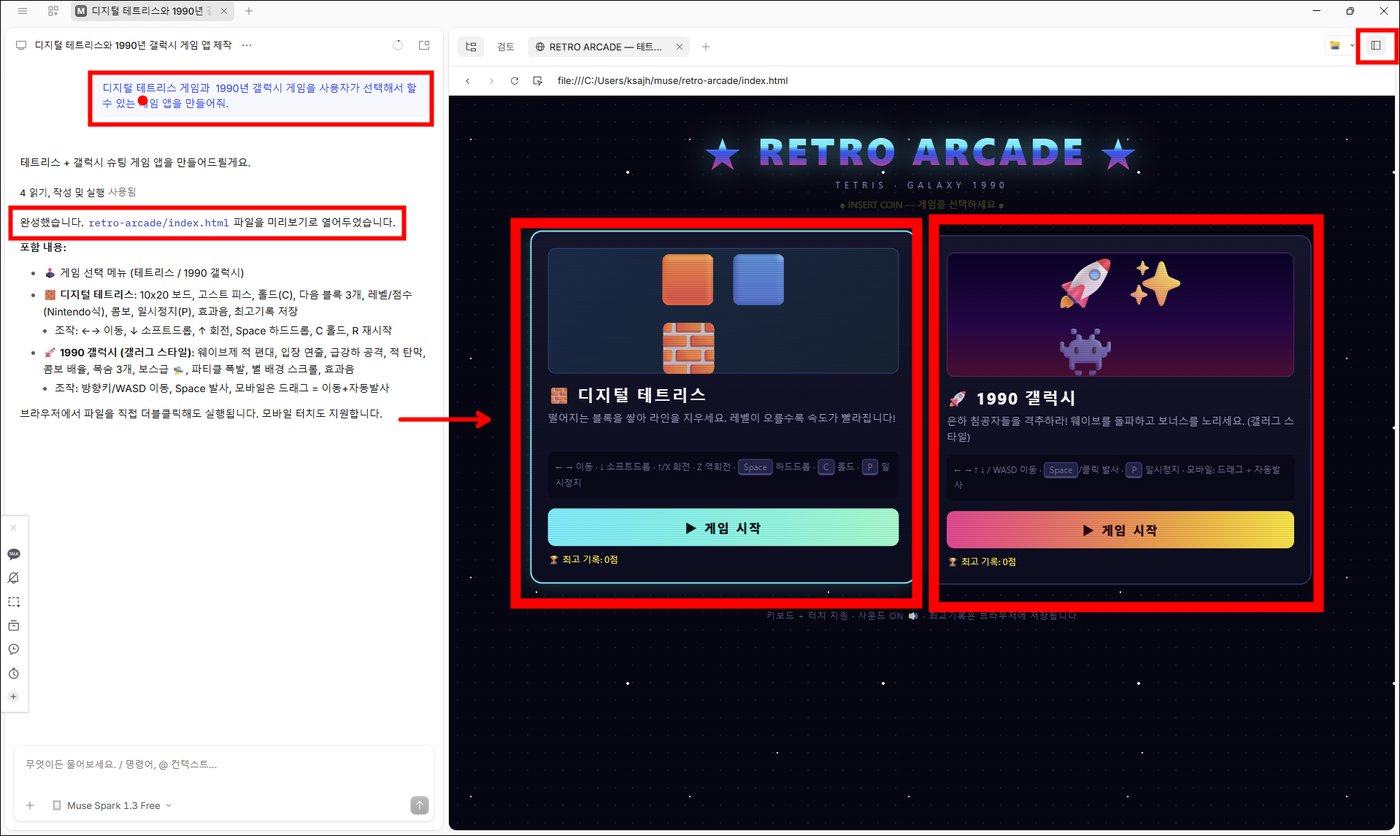
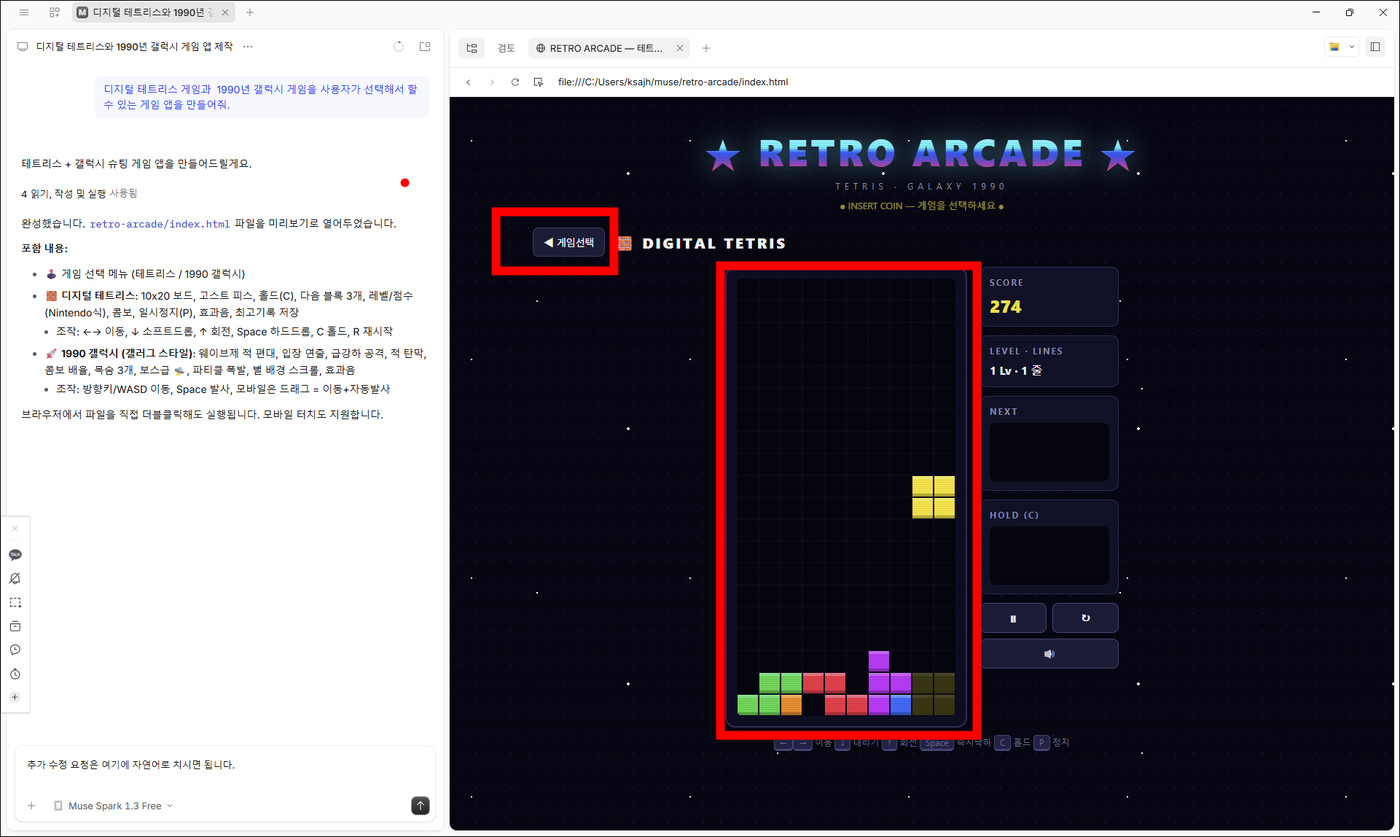
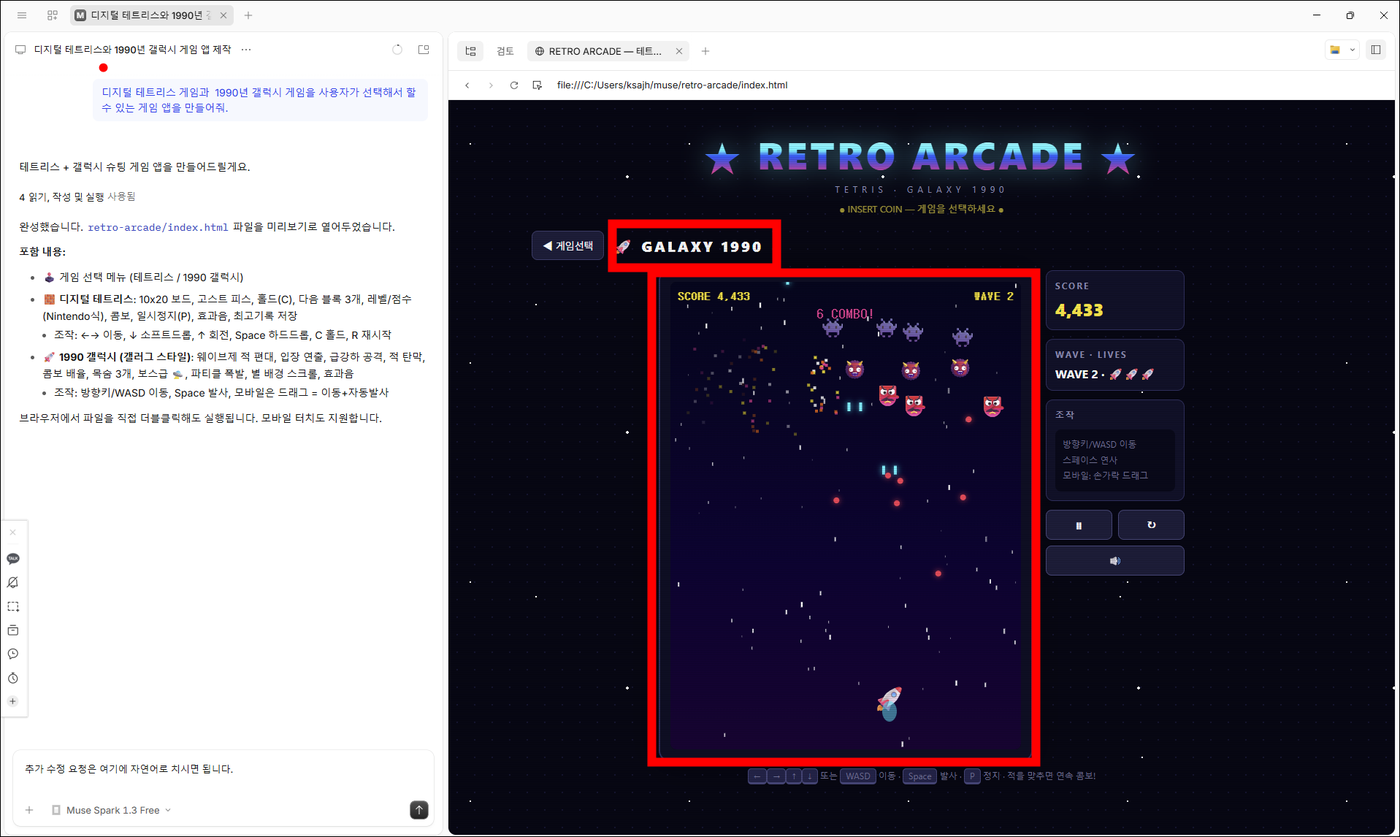
«디지털 테트리스 게임과 1990년 갤럭시 게임을 사용자가 선택해서 할 수 있는 게임 앱을 만들어줘.» 이 한 문장만 넣었습니다. 코드는 한 줄도 보지 않았고, 화면 오른쪽에 완성된 앱이 바로 열렸습니다.
| 항목 | 필요한가요 |
|---|---|
| 윈도우 10 또는 11 PC | 필요합니다 (맥·리눅스용도 공식 사이트에 있습니다) |
| 인터넷 | 필요합니다 (AI 가 인터넷 너머에서 돌아갑니다) |
| Meta 계정 · OpenCode 계정 | 필요 없습니다 — 2026-10-05 로그인 없이 바로 됐습니다 |
| 신용카드 · API 키 | 필요 없습니다 |
| Claude Code · 파이썬 · Node.js | 필요 없습니다 (있으면 연동되는 덤이 있습니다 — 5단계 «처음 설정»의 확장 메뉴) |
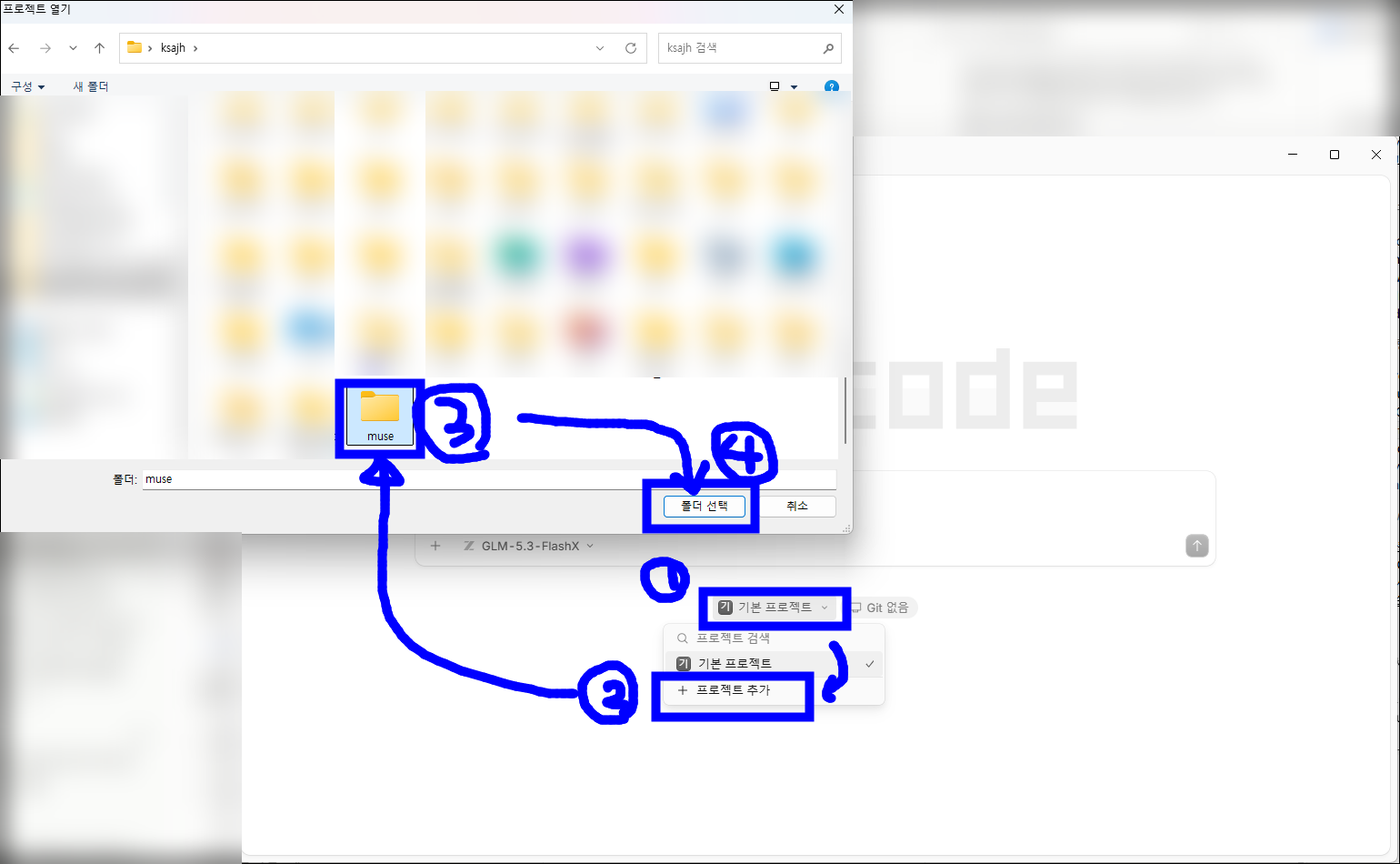
| 빈 폴더 하나 | AI 가 만든 파일이 담길 곳. 2단계에서 만듭니다 |
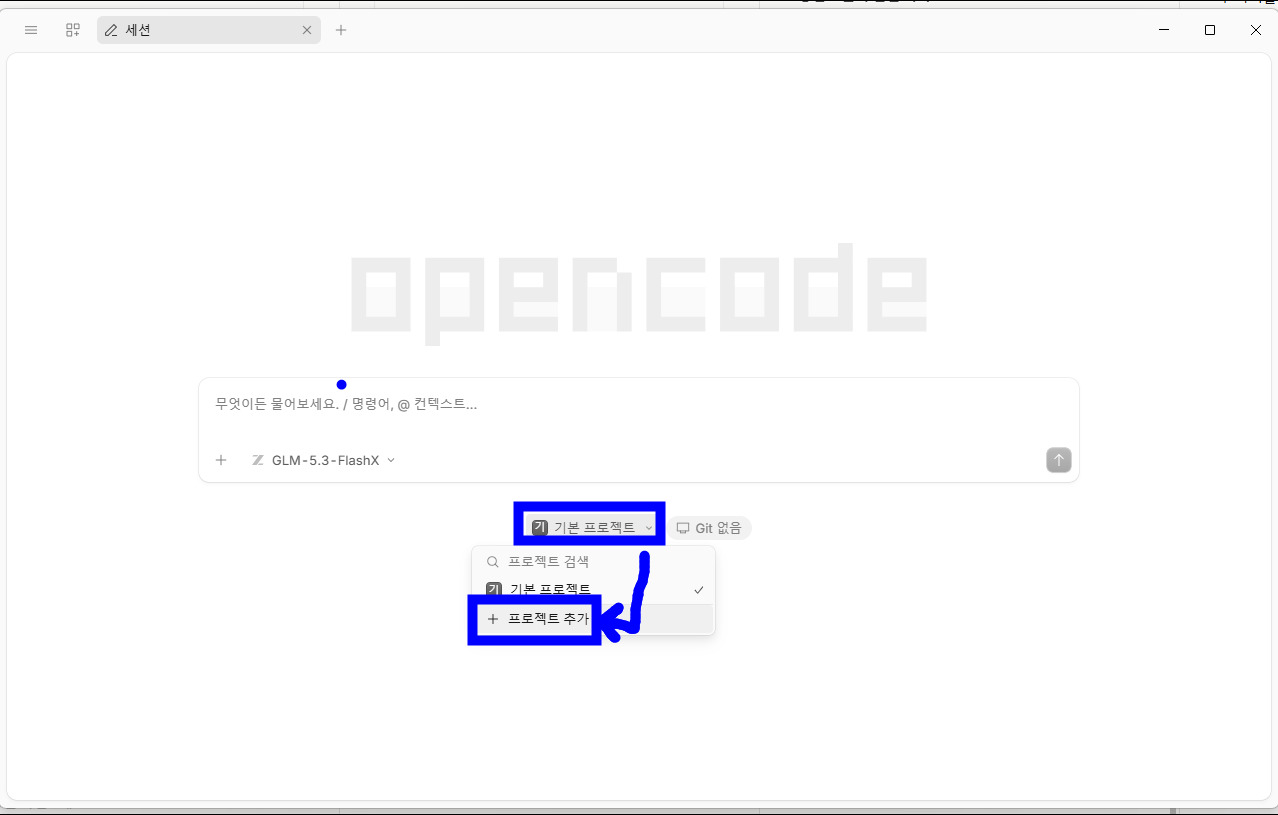
OpenCode 는 «명령창용(터미널)»과 «데스크톱 앱» 두 가지가 있습니다. 초보자는 데스크톱 앱입니다. 명령어 없이 마우스로 다 됩니다.
opencode.ai/ko 를 치면 한국어 화면이 나옵니다. 오른쪽 위 «다운로드» 버튼을 누르면 아래 다운로드 페이지로 갑니다.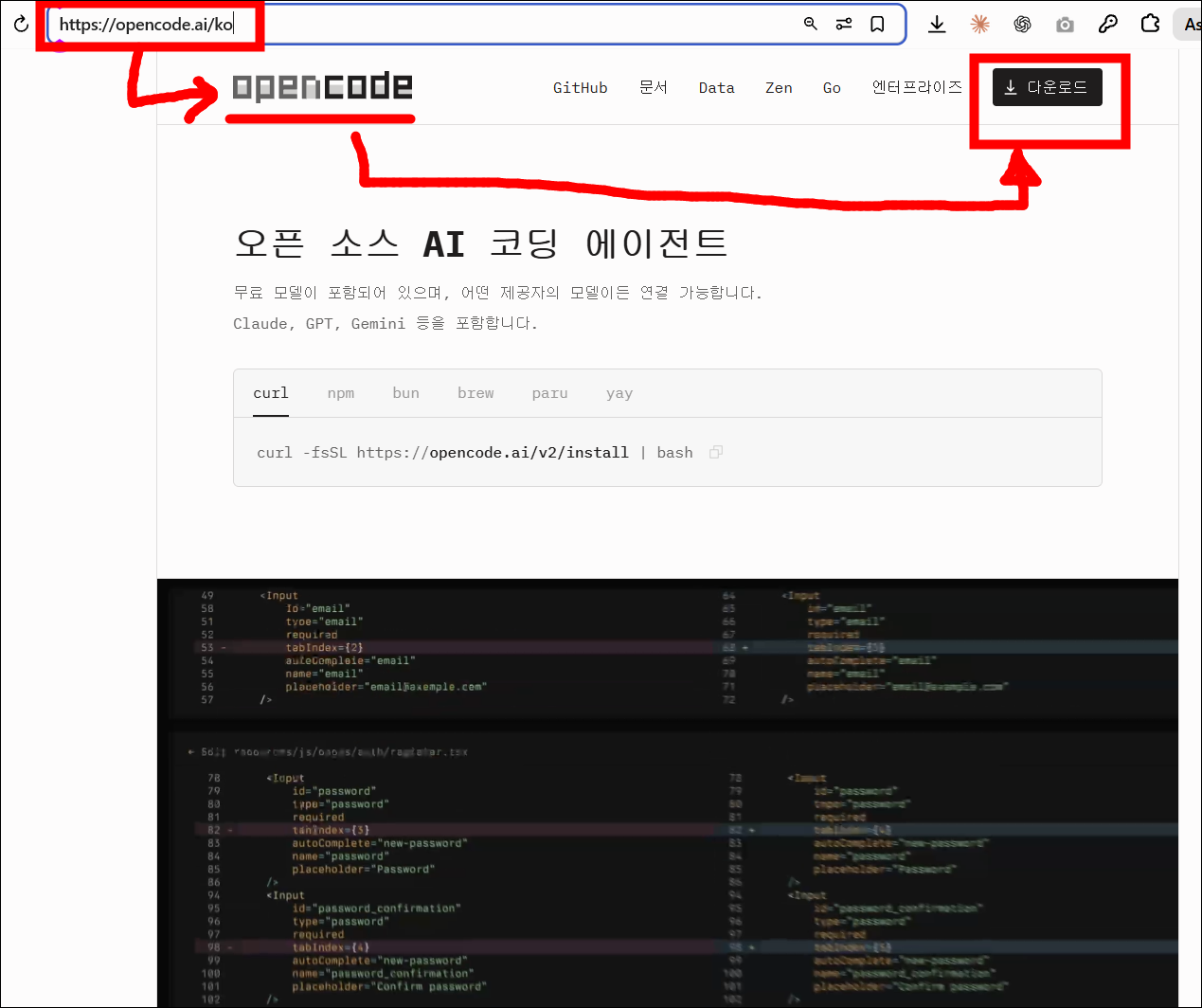
opencode.ai/ko → 오른쪽 위 «다운로드»![다운로드 페이지 — [2] OpenCode 데스크톱 아래 Windows (x64) 다운로드에 빨간 표시](/lounge/musespark/img/02-download-page.png)
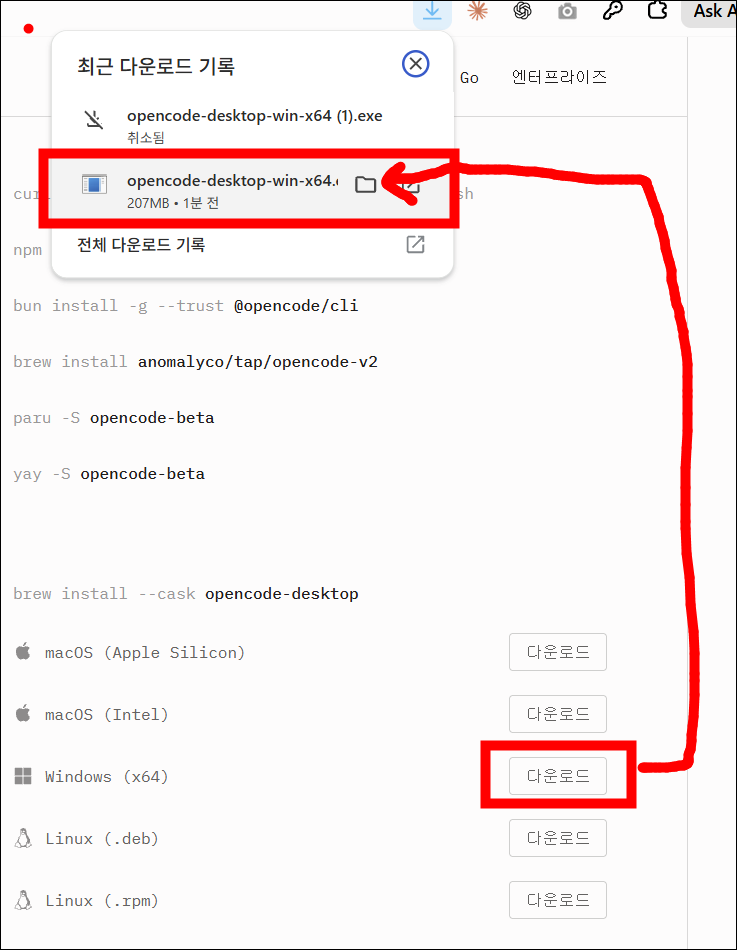
opencode-desktop-win-x64.exe (약 207MB). 폴더 아이콘을 누르면 받은 위치가 열립니다. 그 파일을 두 번 누르면 설치되고 바로 실행됩니다.8458D1A83BD302117D837A079802F0D8B5191C72B26C9EBA4F0C52E51E9456E2OpenCode 는 AI 를 폴더 하나 안에 들여보내 일을 시킵니다. AI 가 만든 파일은 전부 그 폴더에 저장되고, 그 폴더 밖은 건드리지 않습니다. 그래서 연습용 빈 폴더를 하나 만들어 쓰는 것이 안전합니다. 저는 muse 라는 폴더를 만들었습니다.
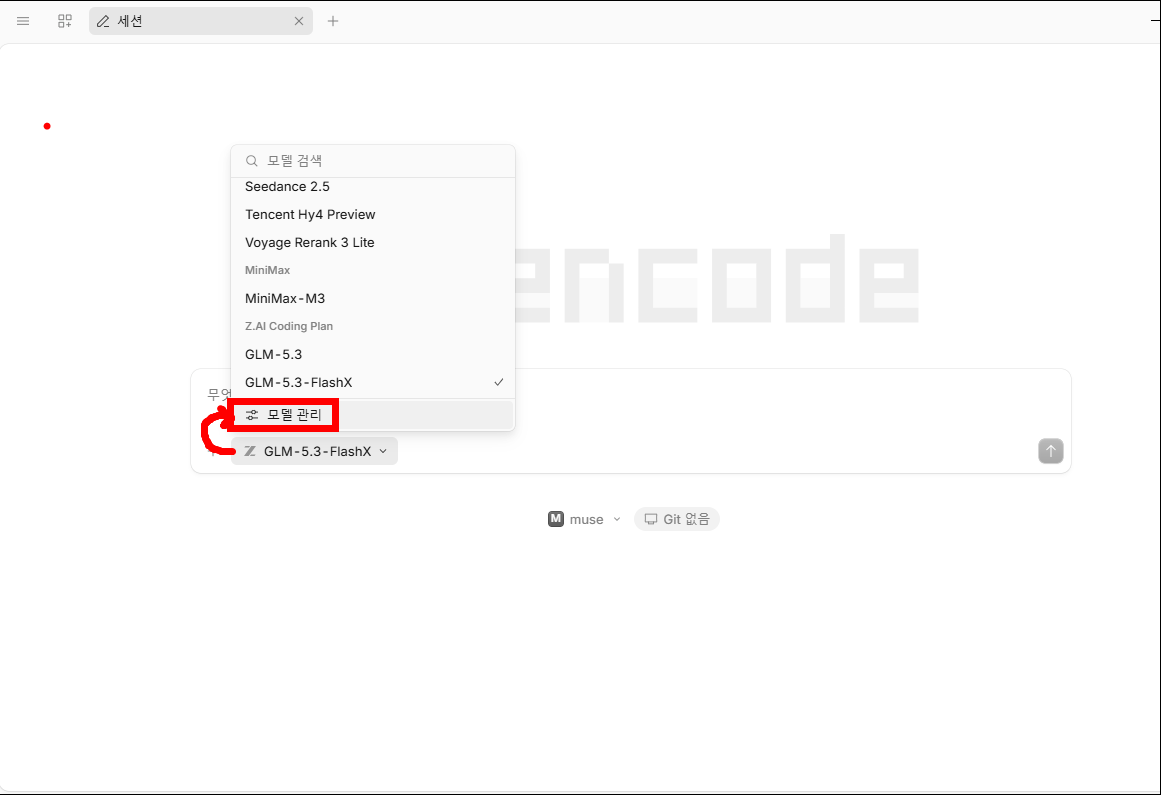
입력창 아래 왼쪽의 모델 이름을 누르면 쓸 수 있는 AI 목록이 나옵니다. «OpenCode Zen» 묶음에 «무료» 표시가 붙은 모델들이 있고, 그중 Muse Spark 1.3 Free 를 고릅니다.
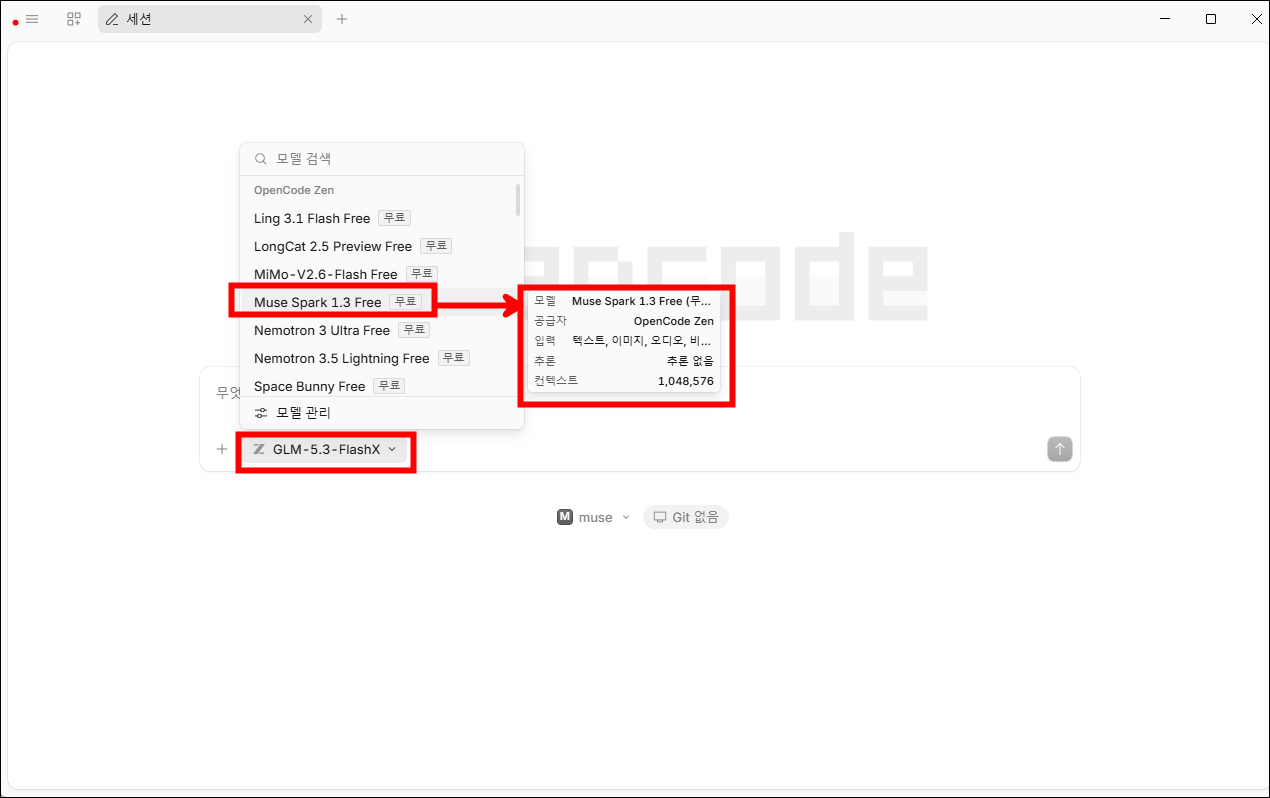
| 정보 카드 항목 | 뜻 |
|---|---|
| 공급자 · OpenCode Zen | OpenCode 가 직접 운영하는 창구로 연결된다는 뜻. 그래서 내 계정이 필요 없습니다 |
| 입력 · 텍스트, 이미지, 오디오, 비디오 | 글뿐 아니라 사진·소리·영상도 읽을 수 있는 모델입니다 |
| 컨텍스트 · 1,048,576 | 한 번에 읽을 수 있는 분량(토큰). 약 100만 — 책 여러 권 분량입니다 |
나중에 OpenCode 계정에 결제수단을 연결하면 같은 목록에 «Muse Spark 1.3»(Free 없음)이 함께 보일 수 있습니다. 그쪽은 쓴 만큼 요금이 나가는 유료판입니다. 이름 끝의 Free 와 «무료» 딱지를 꼭 확인하세요.
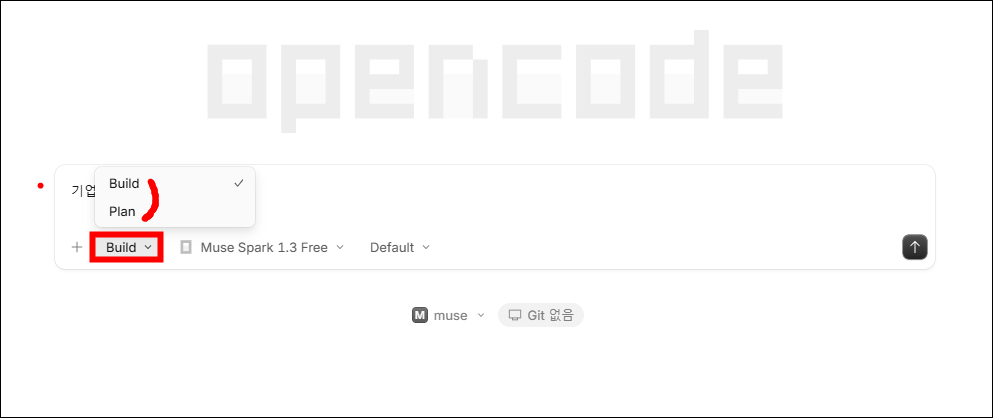
| 메뉴 | 뜻 | 언제 |
|---|---|---|
| Build | 바로 만드는 모드. 파일을 만들고 고칩니다 | «만들어줘»일 때 (기본값) |
| Plan | 계획만 세우는 모드. 파일을 건드리지 않고 조사·설계만 합니다 | 큰 일을 시키기 전 — 5단계 |
| Default | 생각을 얼마나 깊게 할지(추론 강도). 기본값 그대로 두면 됩니다 | 건드리지 않아도 됨 |
모델이 «Muse Spark 1.3 Free» 인지 확인하고, 아래 문장을 그대로 넣어 보십시오. 1~3분 뒤 오른쪽에 앱이 열립니다.
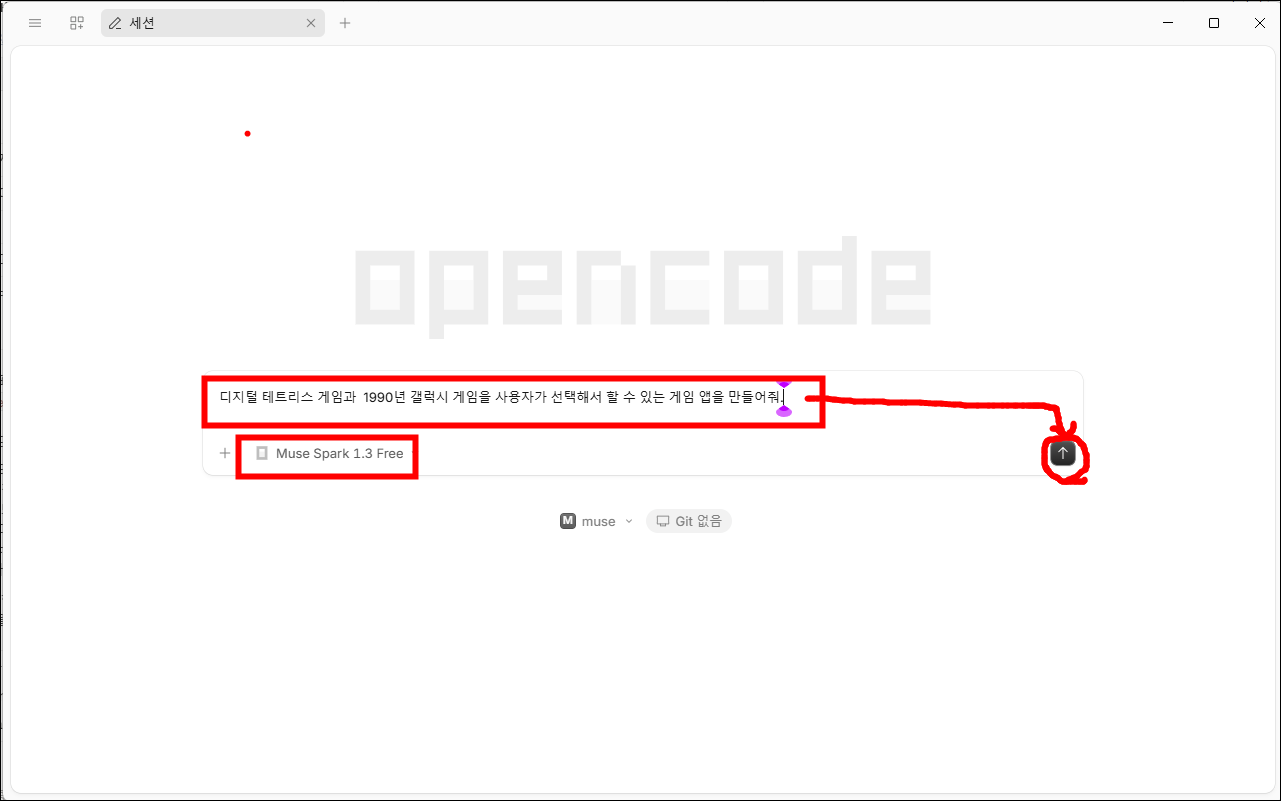
디지털 테트리스 게임과 1990년 갤럭시 게임을 사용자가 선택해서 할 수 있는 게임 앱을 만들어줘.
retro-arcade\index.html 입니다. 탐색기에서 그 파일을 두 번 누르면 크롬·엣지에서도 그대로 실행됩니다. 휴대폰 터치도 됩니다.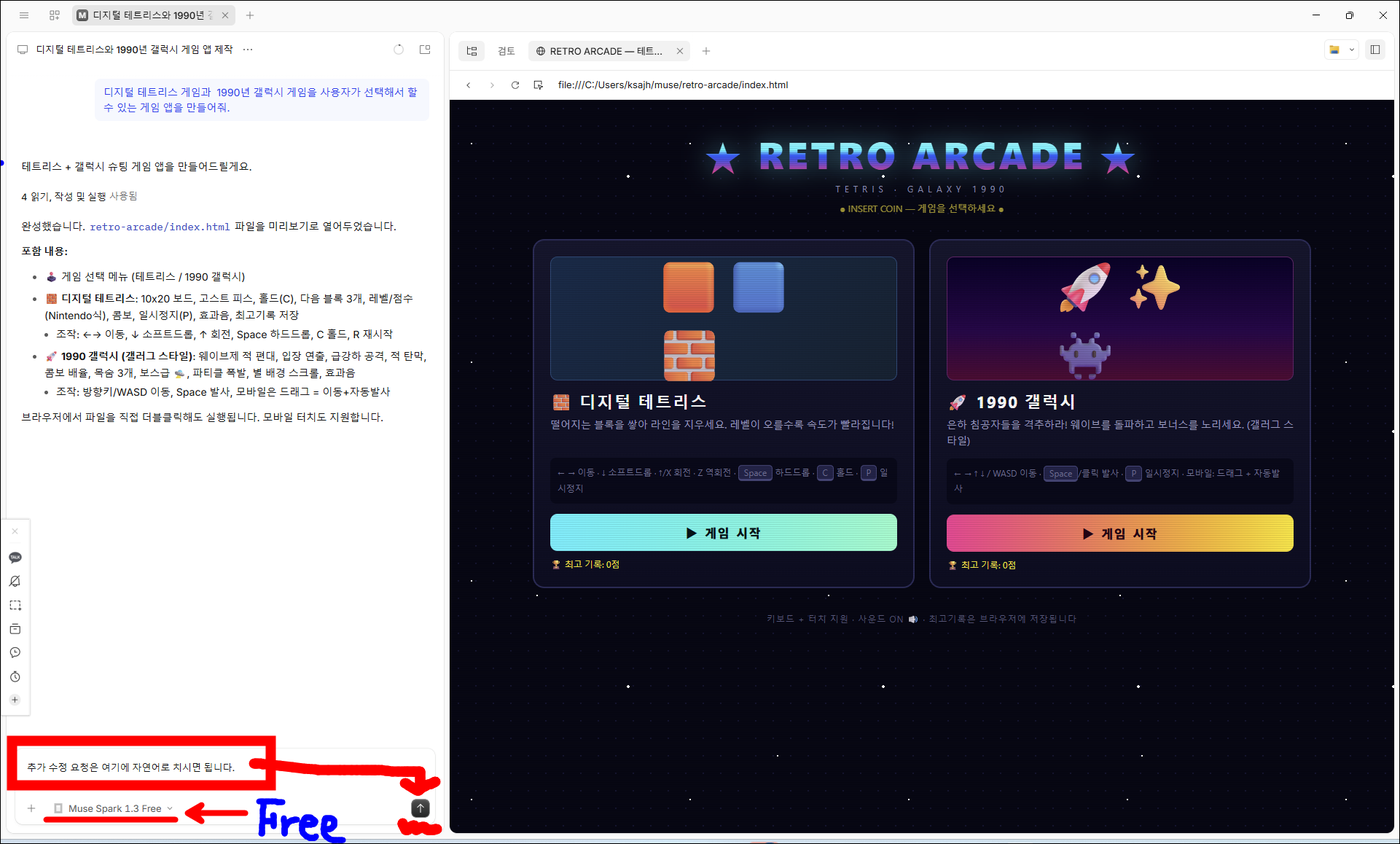
갤럭시 게임에 난이도 선택(쉬움·보통·어려움)을 넣어줘. 쉬움은 적이 느리고 목숨이 5개, 어려움은 적이 빠르고 목숨이 2개.
게임 선택 화면 디자인과 최고 기록 저장은 지금 그대로 두고, 다 되면 미리보기를 새로고침해줘.
갤럭시 게임을 교육용으로 바꿔줘. 적을 5마리 맞힐 때마다 게임이 잠깐 멈추고 4지선다 퀴즈가 하나 뜨게 해.
퀴즈는 이 폴더에 quiz.txt 파일로 따로 두고, 한 줄에 «문제 | 보기1 | 보기2 | 보기3 | 보기4 | 정답번호» 형식으로 샘플 10개를 넣어줘.
정답이면 점수 +500, 오답이면 목숨 하나 감소. 나중에 내가 quiz.txt 만 바꿔서 다른 과정에도 쓸 수 있게 해줘.
quiz.txt 로 빼 두면, 다음 과정에서는 그 파일만 고쳐 쓰면 됩니다. «한 번 만들고 계속 쓰는» 구조를 처음부터 말해 두는 것이 요령입니다.첫 실습을 마친 화면입니다. OpenCode 를 처음 보시면 어디를 눌러야 할지 막막한데, 실제로 쓰는 곳은 이 열 군데뿐입니다. 번호 순서대로 보십시오.
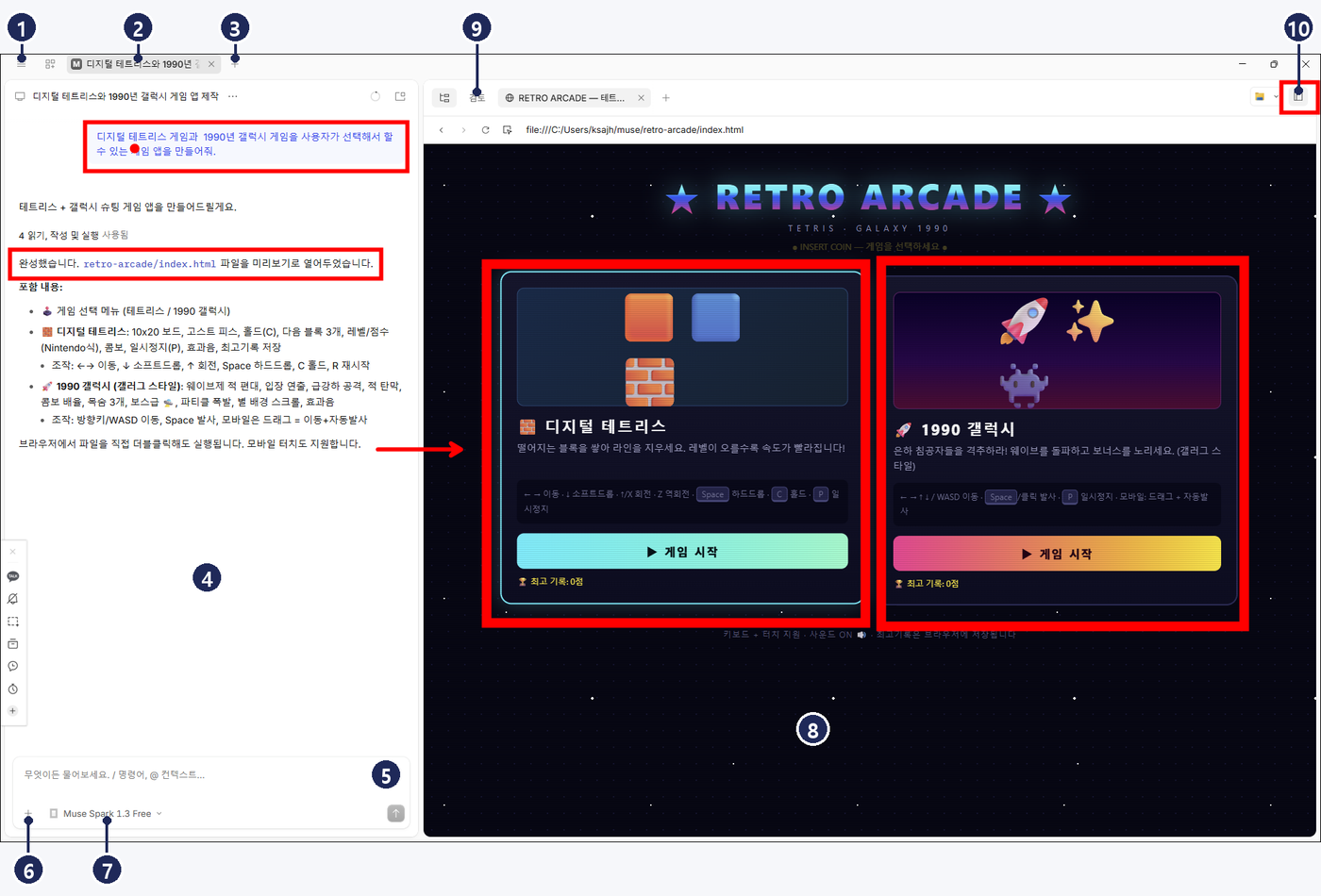
| 번호 | 이름 | 하는 일 |
|---|---|---|
| 1 | ≡ 메뉴 | 파일(새 세션 Ctrl+Shift+S · 프로젝트 열기 · 설정 Ctrl+, · 새 윈도우), 편집·보기·도움말 |
| 2 | 세션 탭 | 대화 한 건 = 세션 하나. 제목은 AI 가 첫 요청을 보고 붙입니다. 앞의 «M» 은 지금 연 폴더(프로젝트) 표시 |
| 3 | + 새 세션 | 같은 폴더에서 새 대화 시작. 주제가 바뀌면 새 세션이 좋습니다 — 앞 대화가 섞이지 않습니다 |
| 4 | 대화 영역 | 내 요청(파란 글씨)과 AI 의 답. «4 읽기, 작성 및 실행 사용됨» 같은 회색 줄을 누르면 AI 가 무엇을 했는지 펼쳐 볼 수 있습니다 |
| 5 | 입력창 | 여기에 말로 시킵니다. 안내 글 그대로 «/» 는 명령어, «@» 는 컨텍스트 — @ 를 치면 폴더 안 파일을 골라 «이 파일을 보고…» 하고 가리킬 수 있습니다 |
| 6 | + 첨부 | 사진·캡처·문서를 붙이는 곳. 이 모델은 이미지도 읽어서 «이 화면처럼 만들어줘»가 됩니다 |
| 7 | 모델 · 에이전트 | 모델(Muse Spark 1.3 Free) 고르기. 에이전트 표시를 켜면 옆에 Build/Plan·Default 가 함께 보입니다 |
| 8 | 미리보기 | AI 가 만든 웹페이지·앱이 바로 열립니다. 마우스·키보드로 실제로 눌러 볼 수 있습니다 |
| 9 | 검토 | AI 가 고친 파일 내용을 보는 곳(무엇이 더해지고 빠졌는지). 몰라도 됩니다 |
| 10 | 패널 열기/닫기 | 오른쪽 미리보기 패널을 접었다 폈다. 대화만 넓게 보고 싶을 때 |
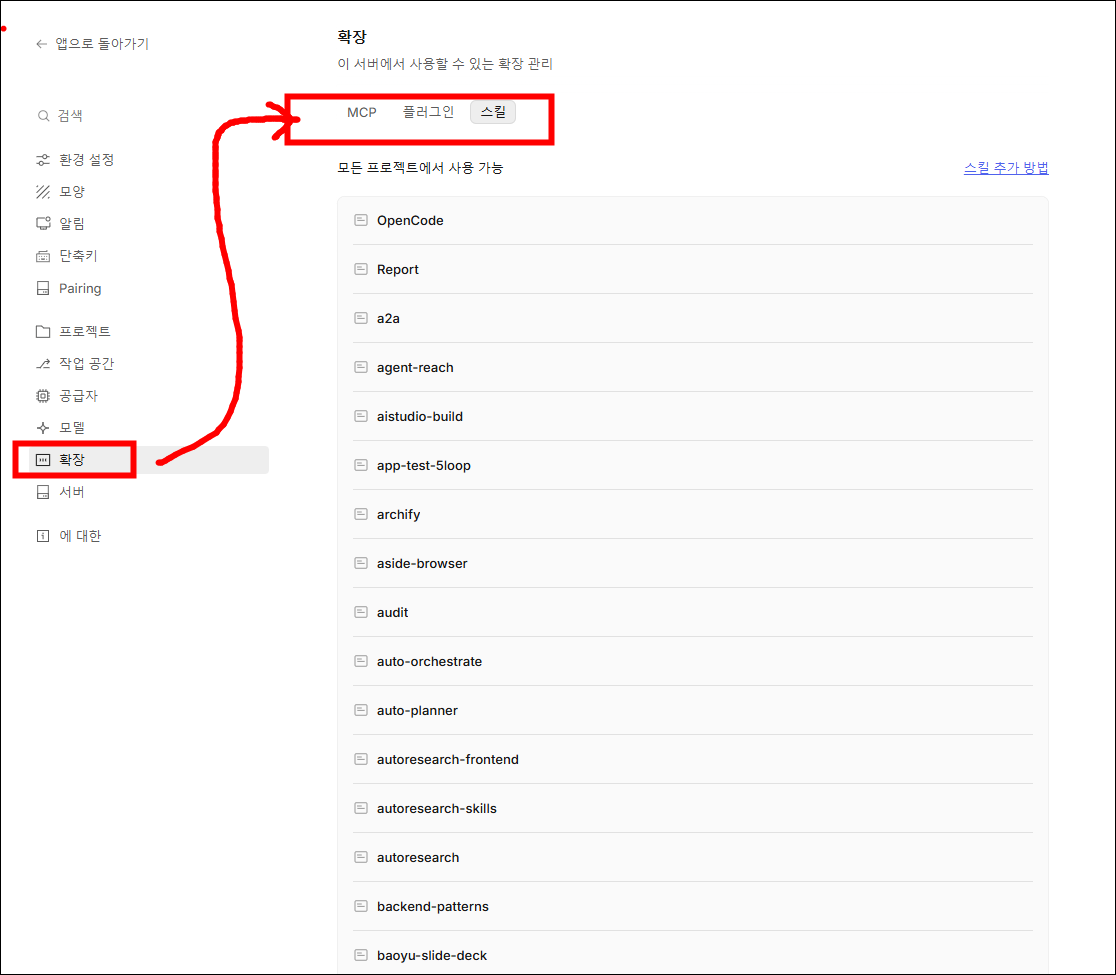
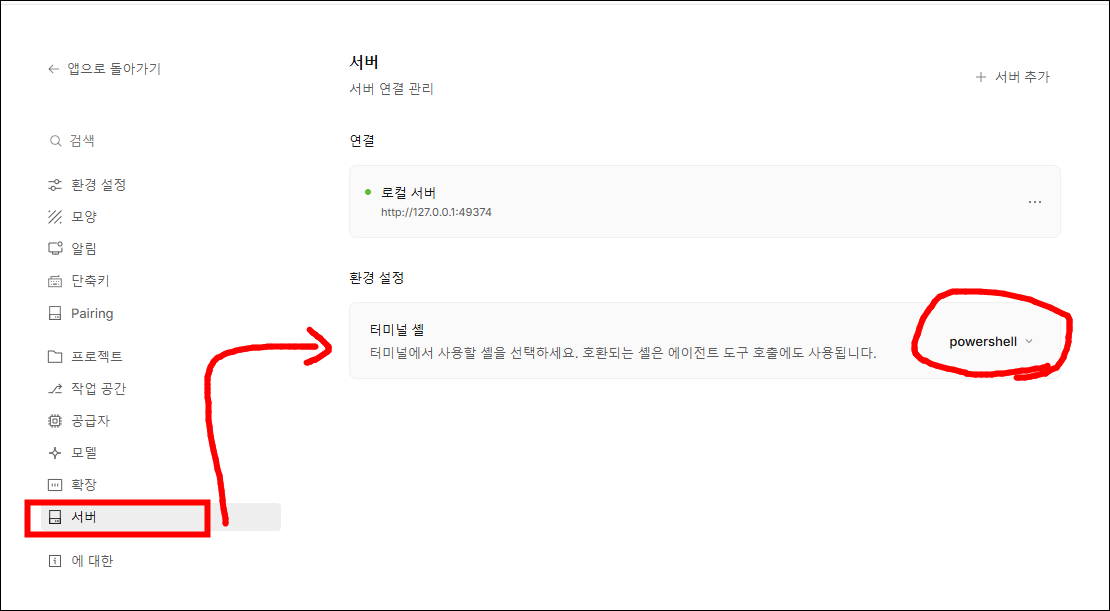
설치 직후 기본값으로도 무료 모델은 잘 돌아갑니다. 다만 아래 다섯 가지를 맞춰 두면 처음 쓰는 분이 덜 헤맵니다. 왼쪽 위 ≡ → 파일 → 설정(단축키 Ctrl+,)으로 들어갑니다. 다 하는 데 5분이면 됩니다.
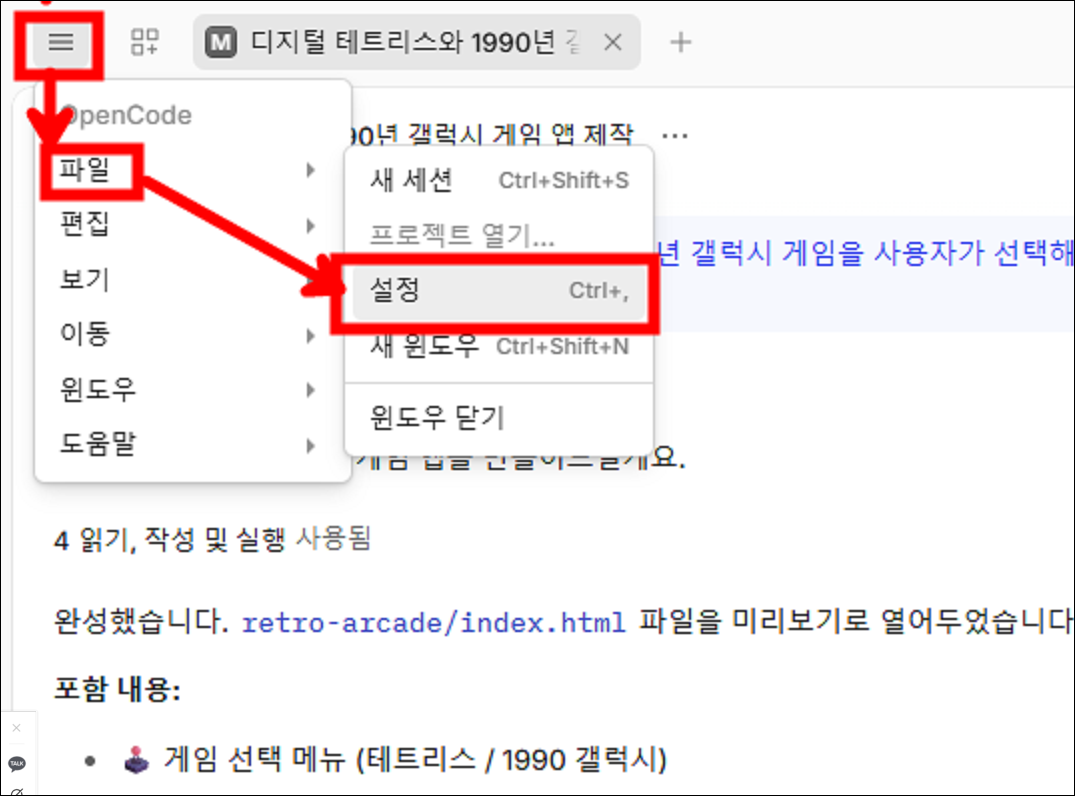
지금 바꿀 것은 없습니다. 나중에 «이건 어디서 바꾸지?» 할 때 돌아오시면 됩니다.
| 메뉴 | 무엇이 있나 | 초보자 권장 |
|---|---|---|
| 환경 설정 | 언어(한국어), 권한 자동 수락, 에이전트 표시, 줄 바꿈 | 언어 «한국어». 권한 자동 수락은 연습 폴더에서만 |
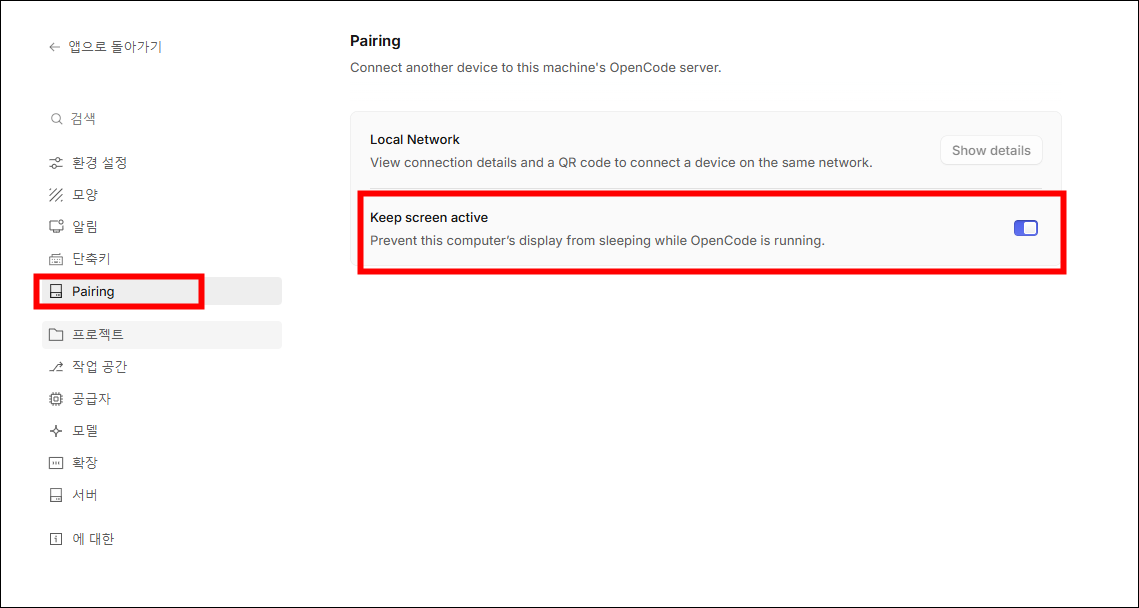
| Pairing | 같은 와이파이의 다른 기기(폰·태블릿)에서 이 PC 의 OpenCode 접속, 화면 꺼짐 방지 | 긴 작업 시킬 때 «Keep screen active» 켜기 |
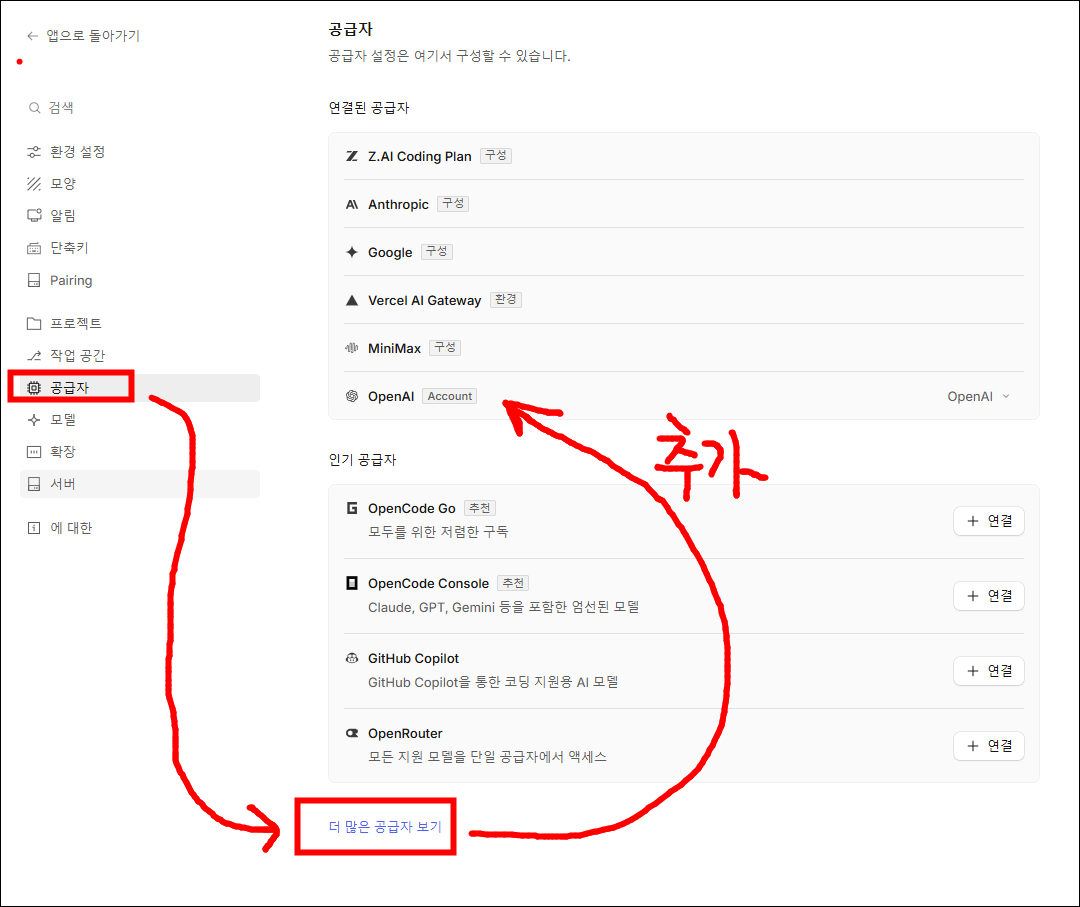
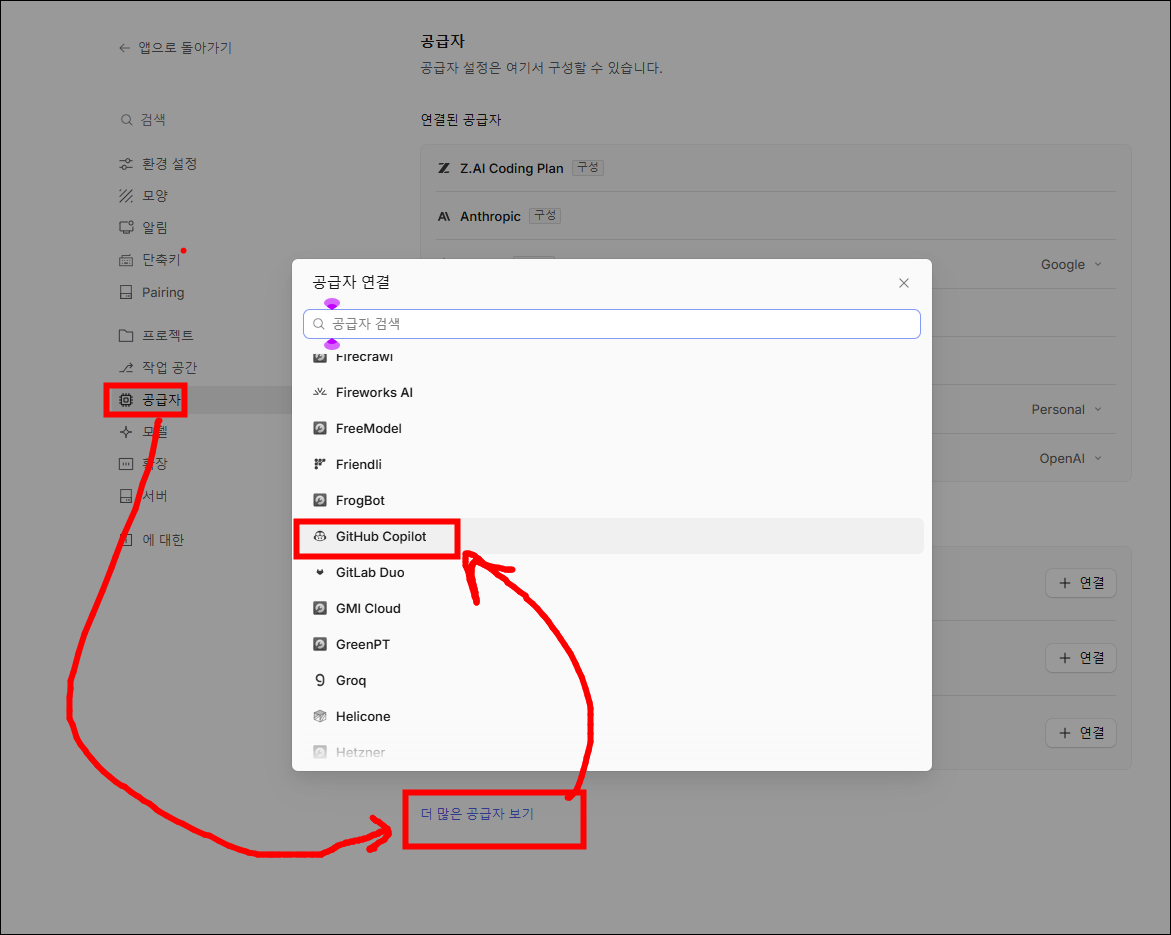
| 공급자 | Claude·ChatGPT·Gemini·GitHub Copilot 등 다른 AI 계정 연결 | 무료 모델만 쓸 거면 손대지 않음 |
| 모델 | 목록에 보일 모델 고르기 | 그대로 |
| 확장 | MCP · 플러그인 · 스킬 관리 | Claude Code 스킬이 자동으로 보임 — 구경만 |
| 서버 | OpenCode 가 PC 안에서 띄우는 작은 서버, 터미널 셸 종류 | 그대로 |
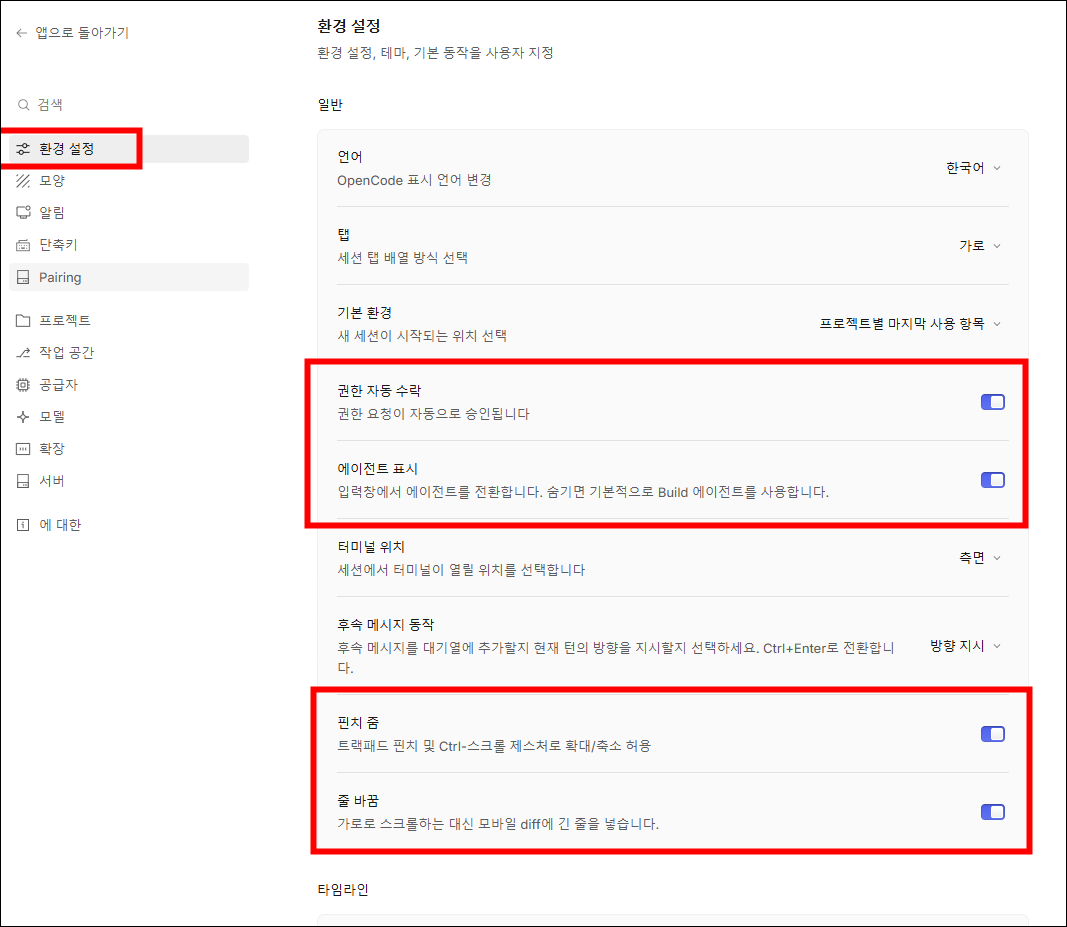
꺼져 있으면 AI 가 파일을 지우거나 프로그램을 실행하기 전에 «해도 될까요?» 하고 묻습니다. 켜면 묻지 않고 바로 합니다. 연습용 빈 폴더에서만 켜고, 업무 자료가 든 폴더를 열 때는 끄십시오. 처음 한두 번은 꺼 두고 AI 가 무엇을 하려는지 구경하시는 것을 권합니다.
큰 업무 앱은 바로 만들게 하지 말고 먼저 조사하고 계획을 세우게 하는 것이 결과가 훨씬 좋습니다. 입력창 아래 «Build» 를 눌러 «Plan» 으로 바꾸고 시킵니다.
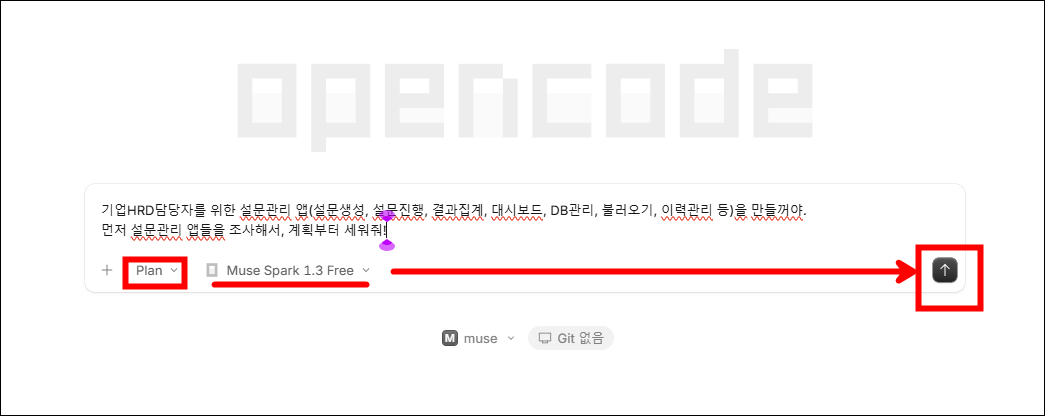
기업HRD담당자를 위한 설문관리 앱(설문생성, 설문진행, 결과집계, 대시보드, DB관리, 불러오기, 이력관리 등)을 만들꺼야.
먼저 설문관리 앱들을 조사해서, 계획부터 세워줘!
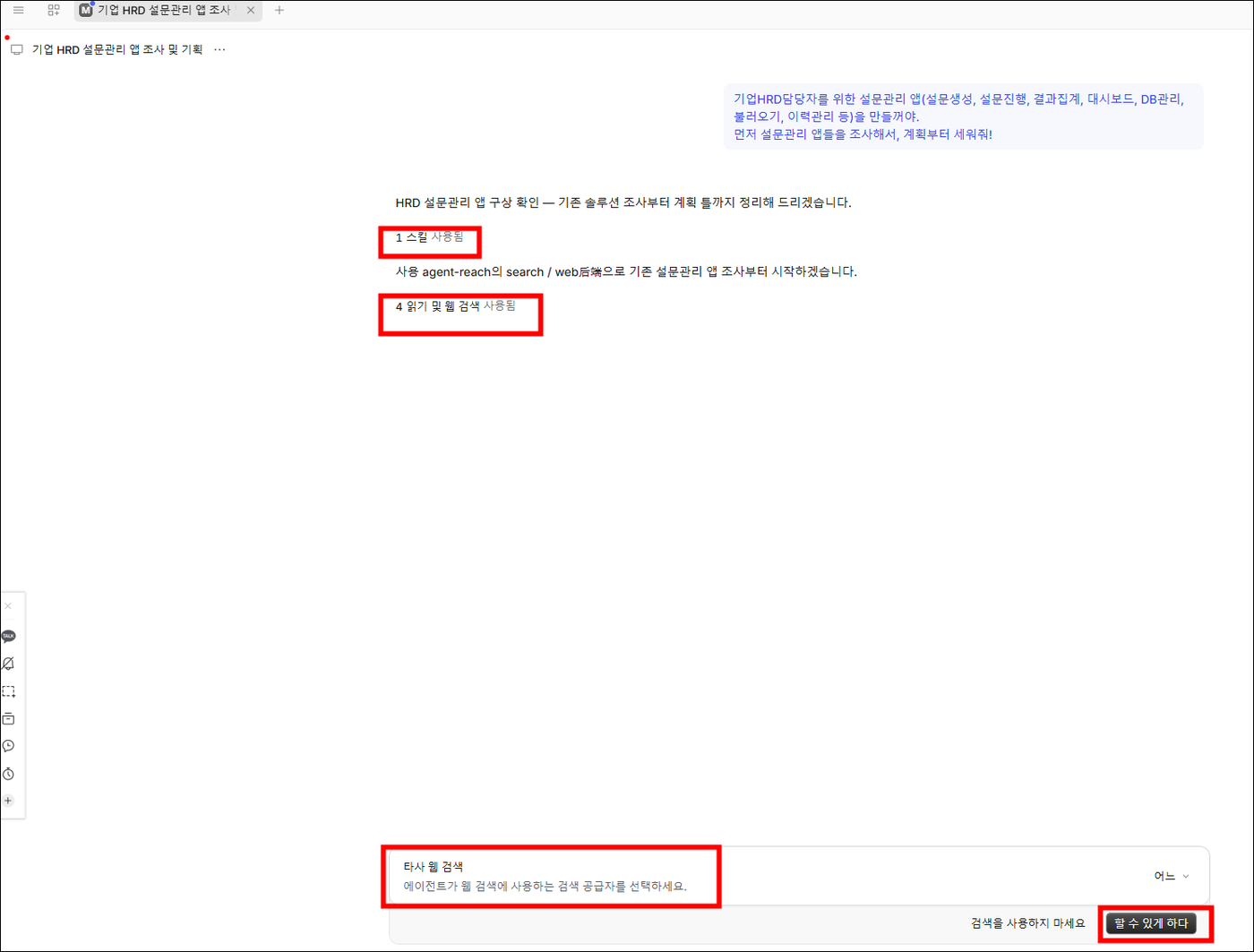
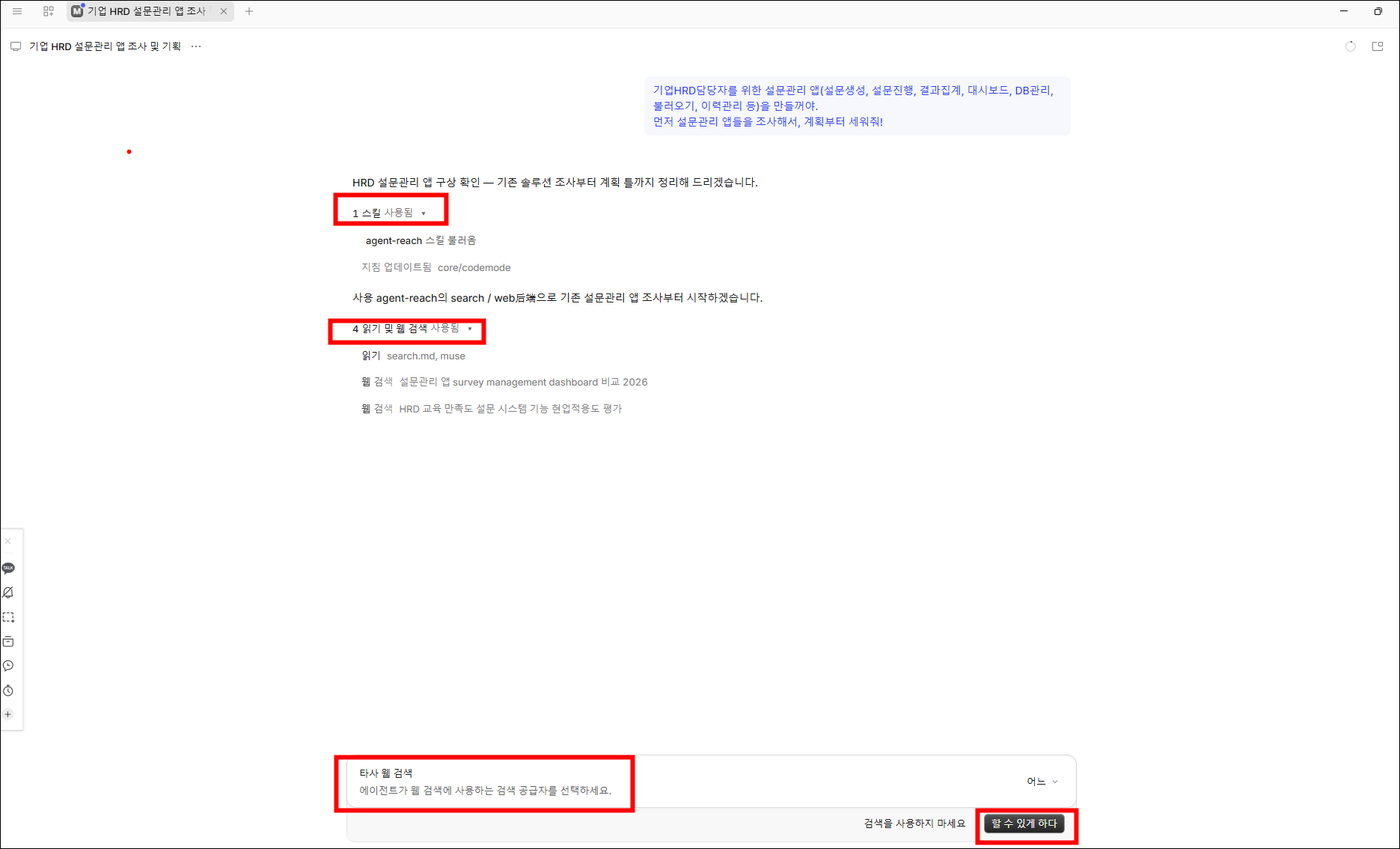
| 허락 창 버튼 | 뜻 |
|---|---|
| 할 수 있게 하다 | 이번 작업에서 인터넷 검색을 허락. 조사·비교가 필요한 일이면 이쪽 |
| 검색을 사용하지 마세요 | 인터넷 없이 AI 가 아는 것만으로 진행 |
내 사용자 폴더\.claude\skills)를 공식적으로 함께 읽습니다. 그래서 Claude Code 에서 만든 검색 스킬을 Muse Spark 가 그대로 꺼내 썼습니다. 처음 쓰시는 분은 이 줄이 안 보여도 정상입니다. 출처: OpenCode 스킬 문서계획 좋아. 이 계획대로 1단계(설문 만들기 화면)부터 만들어줘. 설문과 응답은 이 폴더 안 파일로 저장하고, 실제 사람 이름이나 전화번호 대신 «홍길동1» 같은 가짜 샘플 데이터 20건으로 시험해줘. 1단계가 끝나면 미리보기로 열어 주고, 다음 단계로 넘어가기 전에 나한테 확인받아줘.
앞으로 모든 답과 화면에 보이는 글자는 한국어로만 써줘. 한자·중국어는 쓰지 마.
그리고 파일을 지우거나 이 폴더 밖을 건드려야 할 때는 하기 전에 꼭 나한테 먼저 물어봐.
| 증상 | 이렇게 하십시오 |
|---|---|
| 모델 목록에 «Muse Spark 1.3 Free» 가 없다 | 앱을 껐다 켜고 다시 보십시오. 그래도 없으면 설정 → 공급자에서 «OpenCode Zen»(또는 OpenCode Console)을 연결해 opencode.ai/auth 에서 로그인. 카드는 등록하지 마십시오 — 무료 모델에는 필요 없습니다. 무료 행사가 끝났을 수도 있습니다. |
| «This model is not available in your country»(이 국가에서는 사용할 수 없음) | Meta 의 지역 정책상 한국은 허용 지역이지만, 9월 8일 한국·일본·미국에서 동시에 이 오류가 났던 일이 있습니다(OpenCode 쪽 일시 오류로 추정). 잠시 뒤 다시 하거나, 같은 목록의 다른 무료 모델(Space Bunny Free, LongCat 2.5 Preview Free 등)을 고르십시오. VPN 으로 우회하는 것은 Meta 약관 위반입니다. |
| «무료 한도에 도달했습니다» | 하루 한도로 보입니다. 내일 다시 하거나 다른 무료 모델로. |
| 답이 중간에 멈춘다 | 같은 대화에 «계속해줘». 너무 큰 일을 한 번에 시켰다면 «1단계만 먼저» 로 쪼개십시오. |
| 만든 앱이 미리보기에 안 보인다 | «만든 파일을 미리보기로 다시 열어줘». 또는 탐색기에서 폴더 안 index.html 을 두 번 클릭. |
| «Windows의 PC 보호» 창 | «추가 정보» → «실행». 게시자 Anomaly Innovations 확인. |
모두 가짜 샘플 데이터로 시험하도록 문장 안에 넣어 두었습니다. 새 폴더를 하나씩 만들어 2단계처럼 연 뒤 붙여넣으세요. 큰 것은 Plan 으로 먼저 계획을 받고 Build 로 만드시면 더 좋습니다.
교육 당일 출결을 체크하는 웹앱을 만들어줘.
- 첫 화면: 과정명·날짜·교육생 명단(가짜 이름 «교육생01~30»)
- 이름을 누르면 출석/지각/결석이 차례로 바뀌고, 위에 출석률이 실시간으로 보이게
- «엑셀로 내보내기» 버튼을 누르면 CSV 파일로 저장
- 데이터는 이 브라우저에 저장해서 새로고침해도 남게
다 되면 미리보기로 열어줘.
교육 만족도 설문 웹앱을 만들어줘.
- 문항: 5점 척도 5개(내용·강사·운영·현업적용·추천) + 주관식 2개
- 응답이 끝나면 «감사합니다» 화면
- 관리자 화면: 문항별 평균 막대그래프, 전체 평균, 주관식 응답 목록
- 시험용 가짜 응답 40건을 미리 넣어서 그래프가 바로 보이게
먼저 화면 구성 계획을 보여 주고, 내가 좋다고 하면 만들어줘.
강의장 프로젝터에 띄울 조별 대항 복습 퀴즈 게임을 만들어줘.
- 조 4개(1조~4조), 문제마다 4지선다, 정답을 맞힌 조를 진행자가 눌러서 점수 +100
- 화면 오른쪽에 순위표, 역전되면 순위가 움직이는 효과
- 문제는 questions.txt 파일에서 읽어 오게 하고, 샘플 문제 10개(리더십 기초 상식)를 넣어줘
- 글씨는 강의장 뒤에서도 보이게 크게
사내 교육 과정 소개 웹페이지를 한 장으로 만들어줘.
과정명: 신임 팀장 리더십 과정 / 대상: 올해 승진한 팀장 / 일정: 2일(16시간)
구성: 과정 목표 3개, 모듈 4개 시간표, 강사 소개 자리(사진 없이 빈 자리), 신청 방법, 자주 묻는 질문 5개.
디자인은 깔끔한 흰 바탕에 포인트 색 하나. 휴대폰에서도 보기 좋게.
내용 중 내가 안 준 정보는 지어내지 말고 «[입력 필요]» 로 비워 둬.
먼저 연습용으로, 이름·부서·이메일 칸이 뒤섞이고 중복과 빈칸이 있는 가짜 교육 신청자 명단 50건을 sample.csv 로 만들어줘.
그다음 그 파일을 정리해서 clean.csv 로 저장해줘 — 중복 제거, 부서명 통일(예: «인사팀/HR팀/인사» → «인사팀»), 이메일 형식 오류는 따로 표시.
무엇을 몇 건 고쳤는지 표로 보고해줘.
| 날짜 | 출처 |
|---|---|
| 2026-09-02 | Meta 공식 발표 — Introducing Muse Spark 1.3 |
| 2026-09-02 | OpenCode 공식 X 계정 — «Meta Muse Spark 1.3 is now free on OpenCode» |
| 2026-10-03 갱신 | OpenCode 공식 문서 — Zen 무료 모델 목록과 조건 (muse-spark-1.3-contributor-free) |
| 9월 중순 | 유튜브 해설(영어) — Get Meta Muse Spark 1.3 FREE in OpenCode · Official OpenCode Zen Setup |
| 2026-09-29 | 스레드 — «OpenAI Dots vs Meta Muse — 내 AI 직원 경쟁» |
| 자료 | 왜 이걸 |
|---|---|
| 메타 02 · Muse 한국에서 가입하기 | Meta 의 «내 AI 직원» 앱. 미국 전용이라 한국에서 가입하는 방법 |
| 메타 03 · Muse 에 Claude Code·Codex 설치 | Muse 의 가상 PC 에 작업 도구를 올리는 법 |
| 메타 04 · Muse AI 가 하는 일 100가지 | 연결해 두면 실제로 무엇을 시킬 수 있는지 목록으로 |
| 응용 01 · 바이브코딩 ① 말로 설문 웹앱 | 같은 «말로 앱 만들기»를 구글 AI 스튜디오로 — 비교해 보기 좋습니다 |