어제의 AI와 오늘의 AI는 «하는 일»이 다릅니다
예전에 AI에게 시킨 일은 이렇게 끝났습니다. 내가 묻고, AI가 답하고, 그 답을 내가 어딘가에 옮겨 적는 것으로요. AI는 내 파일을 본 적이 없고, 내 메일함을 열어 본 적도 없습니다. 아는 것은 내가 대화창에 직접 붙여넣은 것뿐이었습니다.
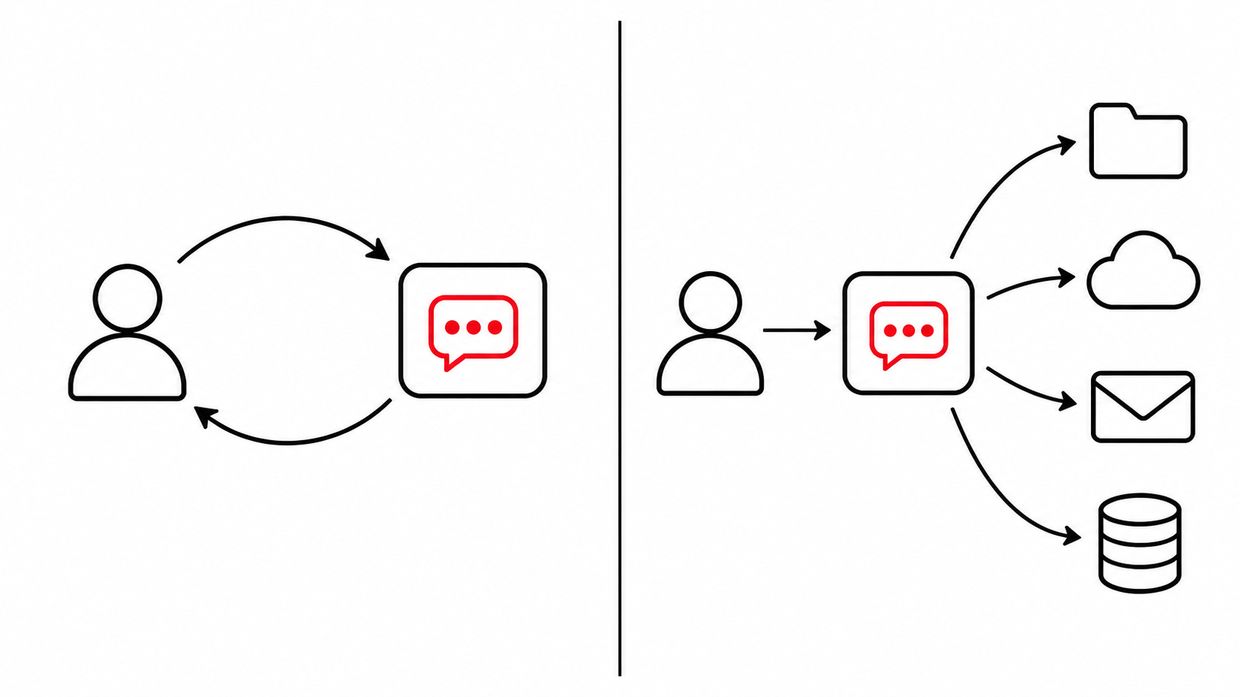
지금은 다릅니다. 「지난 분기 만족도 자료 찾아서 정리해 줘」라고 하면 AI가 드라이브를 직접 뒤지고, 「이 내용으로 초안 만들어 둬」라고 하면 문서를 직접 만듭니다.
AI는 어떻게 내 Gmail, 내 드라이브, 회사 노션과 연결되는 걸까요. 아무나 내 자료를 볼 수 있는 건 아닐 텐데요. 이 구조를 모르면 두 가지 실수를 합니다 — 겁이 나서 아예 안 쓰거나, 아무 생각 없이 다 연결해 버리거나.
그 구조를 설명하는 말이 커넥터(Connector) · MCP · 스킬(Skill) 세 가지입니다. 오늘은 이 셋을 구분할 수 있게 되는 것이 목표입니다. 코드는 한 줄도 나오지 않습니다.
«응용 07»가 «AI 에이전트란 무엇인가»였다면, 이 자료는 «그 에이전트가 바깥 세상과 어떻게 연결되는가»입니다. «응용 07»를 안 보셨어도 읽는 데 지장은 없습니다.
AI를 «오늘 출근한 신입사원»이라고 생각해 보십시오
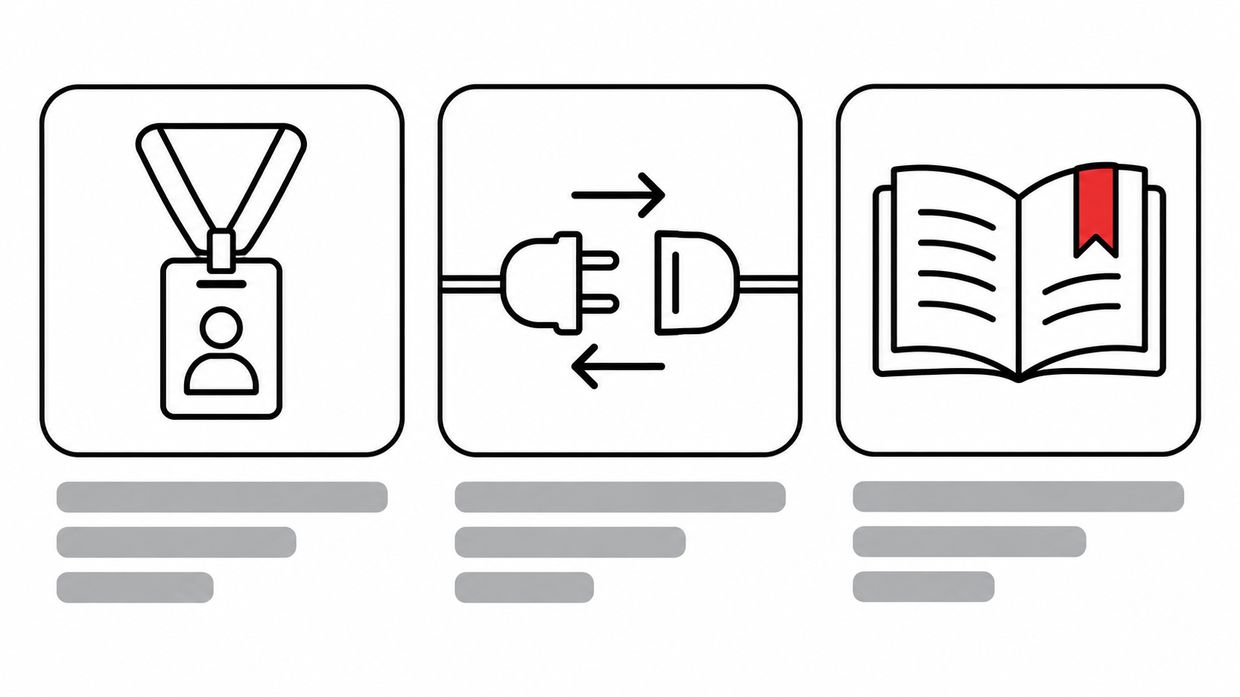
일 잘하는 사람을 한 명 뽑았습니다. 머리도 좋고 배운 것도 많습니다. 그런데 오늘이 첫 출근입니다. 이 사람이 실제로 일을 하려면 세 가지가 필요합니다.
| 필요한 것 | 신입사원이라면 | AI라면 |
|---|---|---|
| 출입증 | 사무실 문을 열고, 공용 폴더에 들어갈 수 있는 카드. 어디까지 들어갈 수 있는지가 정해져 있습니다 | 커넥터 / 앱 내가 승인해 준 서비스에만, 승인한 범위까지 접근 |
| 공통 규격 | 회사마다 결재 양식이 제각각이면 아무 일도 못 합니다. 서로 통하는 방식이 있어야 합니다 | MCP AI와 도구가 주고받는 공통 규격 |
| 업무 매뉴얼 | 「우리 회사 보고서는 이렇게 씁니다」를 적어 둔 문서. 할 줄 아는 것과 제대로 하는 것은 다릅니다 | 스킬 «이 일은 이렇게 한다»를 적어 둔 것 |
출입증이 있어도 매뉴얼이 없으면 엉뚱한 보고서가 나옵니다. 매뉴얼이 있어도 출입증이 없으면 자료에 손도 못 댑니다. 셋은 «순서»가 아니라 «서로 다른 문제»를 푸는 것입니다.
비유는 여기까지입니다. 아래부터는 실제 정의로 하나씩 보겠습니다. 비유가 편한 만큼 오해도 생기기 쉬워서, 실제 모습을 꼭 함께 보셔야 합니다.
셋의 차이 — 이 표 하나면 됩니다
| 구분 | 커넥터 / 앱 | MCP | 스킬 |
|---|---|---|---|
| 한 줄 의미 | AI가 특정 서비스에 접근하도록 내가 승인한 연결 | AI와 도구가 대화하는 공개 표준 규격 | 특정 일을 어떻게 할지 적어 둔 지침 묶음 |
| 비유 | 출입증 | USB-C 단자 | 업무 매뉴얼 |
| 푸는 문제 | «접근해도 되는가» | «어떻게 주고받는가» | «어떻게 잘하는가» |
| AI에게 주는 것 | 권한과 통로 | 공통 언어 | 절차와 기준 |
| 대표 사례 | Gmail · 드라이브 · 노션 · 슬랙 연결 | 노션 MCP 서버, 깃허브 MCP 서버 | «우리 회사 교육 보고서 양식대로 쓰기» |
| 누가 만드나 | 서비스 회사 또는 우리 회사 | 도구를 가진 쪽이 «서버»를 만듦 | 내가 직접 만들 수 있습니다 |
| 알아야 할 정도 | 꼭 — 매일 씁니다 | 이름과 역할 정도 | 꼭 — 여기서 차이가 납니다 |
「커넥터 → MCP → 스킬 순서로 진행된다」고 이해하시면 곤란합니다. 세 개는 층이 다릅니다.
· 어떤 커넥터는 내부적으로 MCP를 씁니다. 어떤 커넥터는 그 회사만의 방식을 씁니다. 쓰는 사람 입장에서는 구별되지 않고, 구별할 필요도 없습니다
· 스킬은 연결 방식과 아예 다른 층입니다. 아무것도 연결하지 않아도 스킬은 씁니다 (「보고서를 이런 형식으로 써 줘」)
· 제품마다 부르는 이름도 다릅니다. 같은 것을 어디선 「커넥터」, 어디선 「앱」이라고 합니다
«MCP가 도대체 뭔데?»
먼저 어떤 문제를 풀려고 만든 것인지부터 보겠습니다. 이걸 알면 정의는 저절로 이해됩니다.
AI 서비스가 10개 있고, 회사에서 쓰는 도구가 100개 있다고 합시다. 각각을 따로 이어 붙이면 연결을 1,000개 만들어야 합니다. 도구 하나가 바뀔 때마다 10군데를 고쳐야 하고요. 이 방식으로는 감당이 안 됩니다.
그래서 공통 규격을 하나 정했습니다. 도구를 만드는 쪽은 그 규격에 맞춰 한 번만 만들고, AI를 만드는 쪽도 그 규격만 지원하면 모든 도구와 통합니다. 이것이 MCP(Model Context Protocol)입니다. 우리말로 옮기면 «모델이 바깥 맥락을 가져오는 규약» 정도입니다.
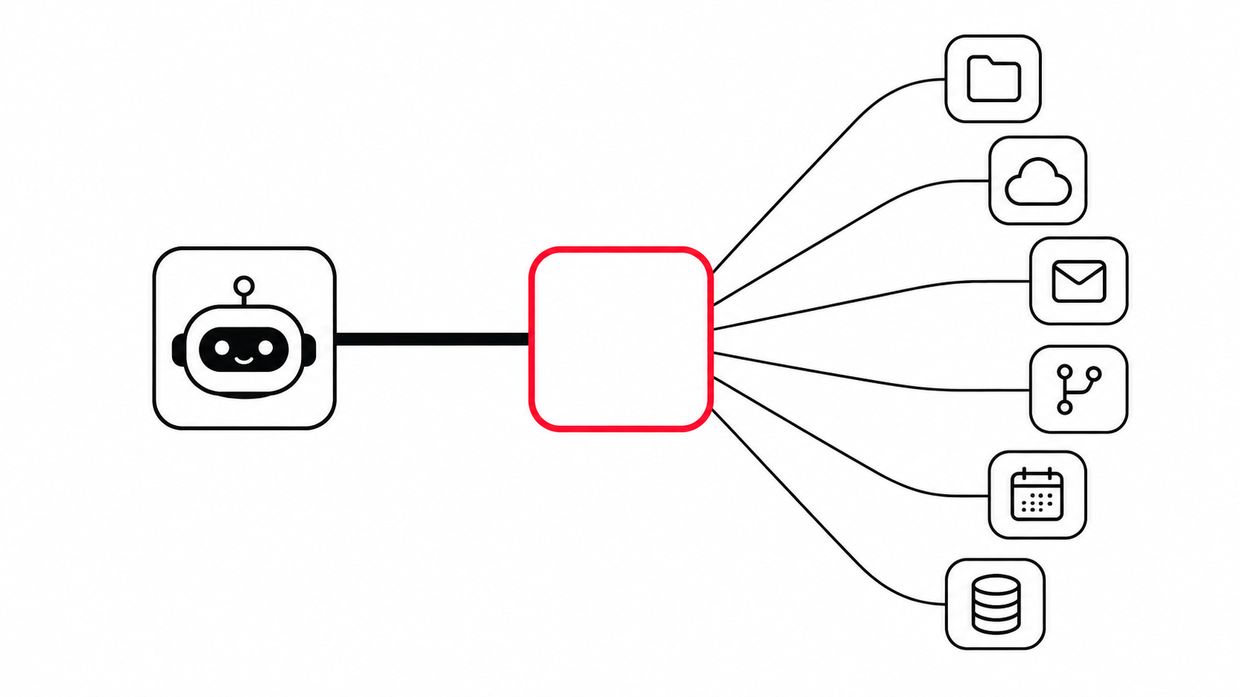
공식 문서는 MCP를 «AI 애플리케이션을 위한 USB-C 단자»에 비유합니다. USB-C 단자가 있으면 모니터든 충전기든 외장하드든 같은 구멍에 꽂히듯, MCP를 지원하면 어떤 도구든 같은 방식으로 붙습니다. 특정 회사 소유가 아니라 공개 표준이라 ChatGPT·Claude·개발 도구들이 함께 씁니다.
클라이언트와 서버 — 딱 두 단어만
MCP 이야기를 보면 «클라이언트»와 «서버»라는 말이 꼭 나옵니다. 어렵게 들리지만 하는 일은 단순합니다.
| 이름 | 하는 일 | 비유 |
|---|---|---|
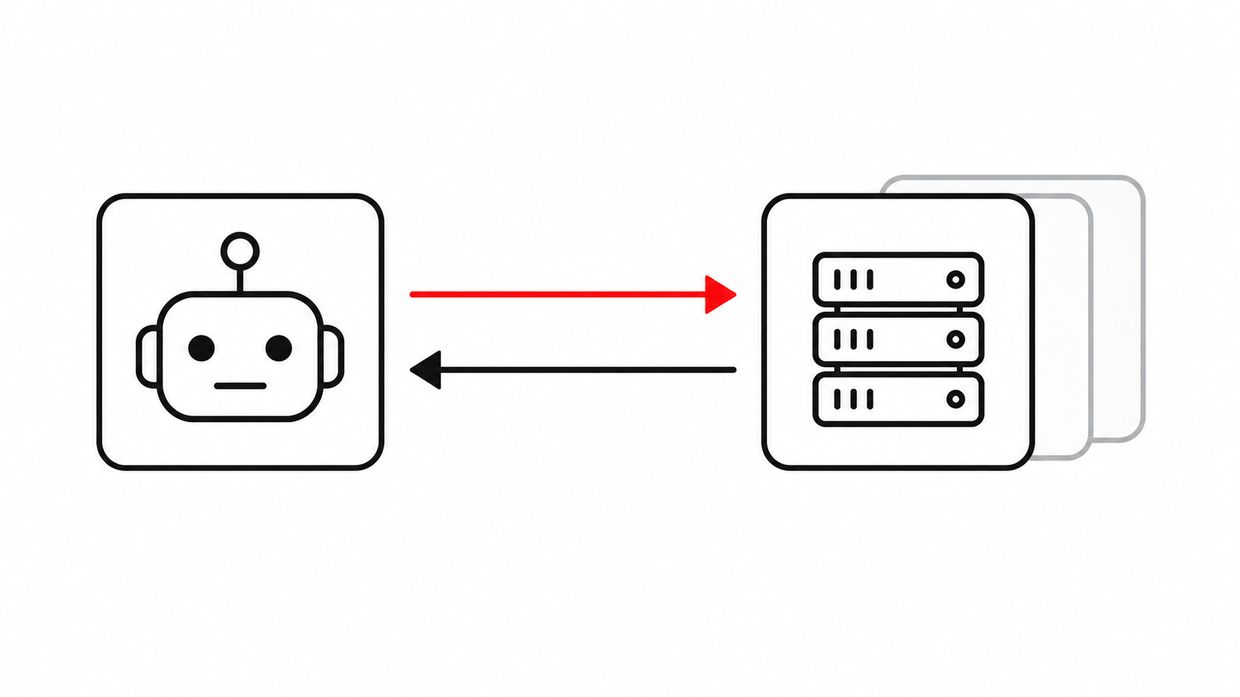
| MCP 서버 | 도구나 자료를 «쓸 수 있게 내어 주는» 쪽. 노션이 자기 검색 기능을 내어 주면 «노션 MCP 서버»입니다 | 주방 — 요리를 만들어 내보내는 곳 |
| MCP 클라이언트 | AI 쪽에서 «달라고 요청하는» 쪽. 서버 하나마다 하나씩 붙습니다 | 주문을 받아 주방에 넣는 직원 |
| 호스트 | 이 모든 걸 감싸고 있는 AI 앱 자체 (Claude 앱, 개발 도구 등) | 식당 전체 |
서버가 내어 주는 것은 크게 세 가지입니다 — 기능(검색하기·파일 만들기처럼 «실행»하는 것), 자료(파일 내용·데이터베이스 기록처럼 «읽는» 것), 양식(자주 쓰는 질문 틀). 표현이 어려우면 «AI가 쓸 수 있는 도구 목록을 서버가 알려 준다»고만 기억하셔도 충분합니다.
MCP 서버를 직접 만드실 일은 없습니다. 다만 「이 도구 MCP 지원하나요?」라는 질문의 뜻은 아셔야 합니다. «우리 AI에 붙일 수 있나요»라는 뜻입니다.
스킬 — 여기서 실력 차이가 납니다
MCP가 «무엇과 연결할 수 있는가»라면, 스킬은 «연결된 것으로 일을 어떻게 할 것인가»입니다. 이 구분만 잡으시면 됩니다.
| 구분 | 연결(커넥터·MCP)이 하는 일 | 스킬이 하는 일 |
|---|---|---|
| 엑셀 | 설문 파일을 열고 읽을 수 있다 | «설문 분석 보고서는 평균·분포·주관식 묶음·개선안 순서로 쓴다» |
| PPT | 발표 자료 파일을 만들 수 있다 | «우리 회사 교안은 표지-목차-학습목표-본문-실습 순, 글꼴은 무엇» |
| 드라이브 | 폴더를 뒤져 문서를 찾을 수 있다 | «과정 자료는 연도·고객사·차수 순으로 찾고, 최신본만 쓴다» |
스킬은 어렵게 만드는 물건이 아닙니다. 공식 설명으로는 «지시문과 자료를 담은 폴더»이고, 쉽게 말하면 «신입사원에게 건네주는 업무 인수인계 문서»입니다. 한 번 만들어 두면 AI가 필요할 때 알아서 꺼내 씁니다.
같은 AI, 같은 연결을 쓰는데도 결과물 수준이 다른 이유가 여기 있습니다. 매번 「이렇게 해 줘, 저렇게 해 줘」를 다시 설명하는 사람과, 한 번 적어 두고 계속 쓰는 사람의 차이입니다.
오늘 당장 만들 수 있는 스킬 세 가지
· 우리 회사 교육 결과 보고서 양식 (목차·분량·문체·필수 항목)
· 우리 회사 과정 제안서 뼈대 (고객사 분석 → 목표 → 커리큘럼 → 견적)
· 내 글 문체 지침 — «기본 05»에서 만드는 법을 다뤘습니다
실제로 우리가 매일 만지는 건 이것입니다
MCP는 «뒤에서 돌아가는 규격»이라 볼 일이 거의 없습니다. 반면 커넥터는 직접 켜고 끕니다. 설정 화면에 들어가 서비스를 고르고, 로그인하고, 권한을 확인하고, 「연결」을 누르는 그 과정입니다.
| 제품 | 부르는 이름 · 설정 위치 | 알아 두실 것 |
|---|---|---|
| Claude | 「커넥터(Connectors)」 대화창 + 버튼 → 커넥터 → 커넥터 관리, 또는 설정의 커넥터 항목 | 연결 목록에서 켜고 끄기·해제 모두 가능. 팀·기업 요금제는 관리자가 먼저 허용해야 개인이 연결할 수 있습니다 |
| ChatGPT | 「앱(Apps)」 — 예전엔 「커넥터」라고 불렀습니다 프로필 → 설정 → 앱 | 드라이브·Gmail 등을 연결. 연결한 구글 계정이 이미 볼 수 있는 파일만 대상이 됩니다 |
| Claude Code 개발 도구 | MCP 서버를 직접 등록 · 스킬 폴더 사용 | 교육담당자가 쓰실 일은 드뭅니다. 자료 참고 |
같은 기능을 어디선 「커넥터」, 어디선 「앱」, 또 어디선 「통합」이라고 부릅니다. 이름도 몇 달마다 바뀝니다. «내 계정을 AI에 연결해 주는 것»이면 다 같은 종류라고 보시면 됩니다. 메뉴 이름이 안 보이면 설정에서 「앱」 「커넥터」 「통합」 세 단어를 찾아보십시오.
회사 계정이라면 먼저 확인하십시오. 팀·기업 요금제에서는 관리자가 허용한 서비스만 연결됩니다. 목록에 안 보인다고 기능이 없는 게 아니라 막혀 있는 것일 수 있습니다. 이럴 땐 정보보안 담당자에게 문의하시는 게 맞습니다 — 우회하지 마십시오.
HRD 업무에서는 이렇게 달라집니다
| 상황 | 예전 방식 | 연결된 AI |
|---|---|---|
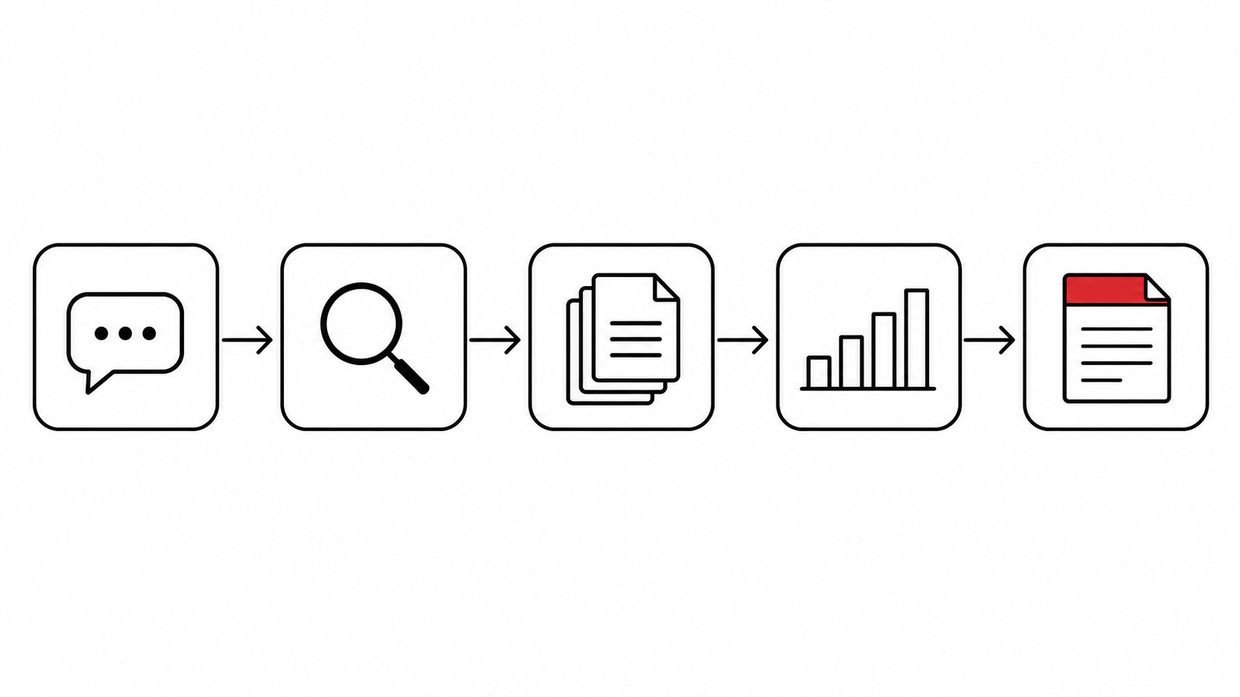
| ① 만족도 정리 교육담당자 | 드라이브에서 분기별 설문 파일을 하나씩 열어 숫자를 옮겨 적고 비교 — 이틀 | 「지난 3개월 교육 만족도 자료 찾아서 과정별 개선점 정리해 줘」 한 문장 |
| ② 과거 자료 비교 강사 | 작년 A사 리더십 과정 자료를 폴더에서 찾고, 이번 것과 나란히 놓고 대조 | 「작년 A사 리더십 자료 찾아서 이번 과정과 비교해 줘」 — 두 파일을 직접 찾아 표로 |
| ③ 제안서 초안 교육기획 | 회의록 열고, 예전 제안서 열고, 빈 문서에서 처음부터 | 「지난 회의록과 기존 제안서를 참고해 새 과정 초안 만들어 줘」 |
| ④ 메일 정리 운영 | 신청 메일을 하나씩 열어 이름·소속을 시트에 옮겨 적기 | 「이번 과정 신청 메일에서 이름·소속·연락처를 표로 뽑아 줘」 |
| ⑤ 매번 같은 보고서 반복 업무 | 매달 같은 형식을 기억해 내며 다시 작성 | 스킬에 양식을 적어 두고 「이번 달 것 만들어 줘」 — 형식이 항상 같습니다 |
다시 보시면 차이가 보입니다. ①~④는 자료에 닿는 문제였고, ⑤는 같은 품질로 반복하는 문제였습니다. 내 업무의 병목이 어느 쪽인지 보시면 무엇부터 손대야 할지 정해집니다.
오늘 10분, 이 순서대로만
설치할 것도 코드도 없습니다. 이미 쓰시는 ChatGPT나 Claude에서 바로 하시면 됩니다.
| 할 일 | |
|---|---|
| 1 | 설정을 열고 「앱」 「커넥터」 「통합」 중 보이는 항목으로 들어갑니다 |
| 2 | 연결할 수 있는 서비스 목록을 쭉 훑어보십시오. 생각보다 많다는 것만 확인하면 됩니다 |
| 3 | 구글 드라이브 하나만 연결합니다. 가장 무난합니다. 회사 계정 말고 개인 계정으로 먼저 해 보십시오 |
| 4 | 권한 화면이 뜨면 넘기지 말고 읽으십시오. 「보기」인지 「수정·삭제」까지인지 확인합니다 |
| 5 | 대화창에 이렇게만 쳐 보십시오 — 「내 드라이브에서 «교육»이 들어간 파일 5개만 찾아서 표로 보여 줘」 |
| 6 | 결과가 나오면 「지금 답에 쓴 파일 이름을 그대로 알려 줘」라고 다시 물으십시오. 출처 확인 습관입니다 |
| 7 | 같은 설정 화면에서 연결 해제가 어디 있는지 찾아 두십시오. 지금 끄지는 않으셔도 됩니다 |
4번과 7번이 진짜 실습입니다. 연결은 누구나 합니다. 권한을 읽고, 끄는 법을 아는 것이 실력입니다.
복사해서 쓰시는 프롬프트 8종
드라이브·메일 등이 연결된 상태에서 쓰는 문장들입니다. 대괄호 안만 바꿔 넣으십시오.
연결된 자료에서 지난 3개월 동안 [프로젝트명]과 관련된 자료를 찾아 주세요.

아래 순서로 정리해 주세요.
1. 발견된 자료 (파일 이름과 날짜)
2. 핵심 내용
3. 이미 결정된 사항
4. 아직 정해지지 않은 것
5. 다음에 해야 할 일

찾지 못한 부분은 «자료 없음»이라고 적어 주세요. 추측으로 채우지 마십시오.
연결된 자료에서 [교육과정명]과 관련된 문서를 찾아 주세요.

각 문서에 대해 아래를 표로 정리해 주세요.
- 제목
- 작성 시점
- 핵심 내용 한 줄
- 이번 교육에 그대로 재사용할 수 있는 부분

같은 자료의 여러 버전이 있으면 가장 최신본만 쓰고,
나머지는 «이전 버전»으로 따로 표시해 주세요.
연결된 자료에서 [주제]에 관한 문서를 모두 찾아 서로 비교해 주세요.

네 칸으로 나눠 주세요.
1. 공통점
2. 차이점
3. 서로 어긋나는 내용 (있으면 어느 파일인지 함께)
4. 이번 프로젝트에 적용할 것

3번이 가장 중요합니다. 자료끼리 다른 말을 하고 있으면
숨기지 말고 반드시 짚어 주세요.
방금 답변에 사용한 정보가 어떤 자료에서 나온 것인지 정리해 주세요.

문장별로 아래 세 가지로 나눠 주세요.
A. 연결된 자료에서 실제로 확인한 내용 (파일 이름 표기)
B. 일반적인 지식으로 채운 내용
C. 추론한 내용

B와 C를 A처럼 보이게 쓰지 마십시오.
연결된 메일함에서 [과정명] 신청 메일을 찾아 주세요.

아래 항목만 표로 뽑아 주세요.
- 이름 / 소속 / 직책 / 연락처 / 신청일

읽어 낼 수 없는 칸은 비워 두고 «확인 필요»라고 적어 주세요.
비슷한 값으로 추측해 채우지 마십시오.
중복 신청이 있으면 표 아래에 따로 알려 주세요.
연결된 자료에서 [고객사명] 관련 문서와 지난 회의록을 찾아,
새 교육과정 제안서 초안을 만들어 주세요.

구성은 이렇게 해 주세요.
1. 고객사 현황 (찾은 자료 기준으로만)
2. 이번 교육의 목표
3. 커리큘럼 (모듈별 시간 배분 포함)
4. 운영 방식
5. 확인이 필요한 사항

자료에서 확인되지 않은 것은 지어내지 말고
5번에 «확인 필요» 항목으로 모아 주세요.
앞으로 제가 «교육 결과 보고서»를 요청하면
항상 아래 방식으로 작성해 주세요. 이 지침을 기억해 두십시오.

[구성]
1. 한 줄 요약
2. 운영 개요 (일시·대상·인원·장소)
3. 핵심 수치 4개 (표)
4. 잘된 점 3가지 — 각각 근거 한 줄
5. 개선할 점 3가지 — 각각 다음 회차에 할 일 한 줄
6. 다음 회차 제안 (세 줄 이내)

[문체]
- 존댓말 보고서체, A4 두 장 이내
- 수치로 말하고 모호한 표현은 쓰지 않음
- 확인되지 않은 것은 «확인 필요»로 표시

이 지침을 이해했으면 «기억했습니다»라고만 답해 주세요.
제가 지금 연결해 둔 서비스들을 점검하려고 합니다.

1. 지금 제 요청을 처리할 때 사용할 수 있는 연결이 무엇인지
   목록으로 알려 주세요.
2. 각 연결로 «읽기»만 되는지, «만들기·수정»까지 되는지 알려 주세요.
3. 방금 답변 중 확실하지 않은 부분이 있으면 표시해 주세요.

모르는 것은 모른다고 답해 주세요.
⑦번을 꼭 해 보십시오. 이것이 스킬의 가장 쉬운 형태입니다. 대화창에 한 번 적어 두면 그 대화 동안 계속 지켜집니다. 매번 쓰신다면 Claude의 프로젝트나 ChatGPT의 맞춤 지침에 넣어 두시면 매번 붙일 필요도 없습니다.
연결은 «능력»이 아니라 «권한» 문제입니다
이 주제에서 사람들이 빠지는 두 가지 잘못된 태도가 있습니다.
| 잘못된 공포 | 잘못된 낙관 |
|---|---|
| 「연결하면 내 자료를 AI가 다 본다」 → 아닙니다. 내가 승인한 서비스의, 승인한 범위까지입니다. 연결한 계정이 원래 볼 수 있던 것이 한계입니다 | 「연결했으니 알아서 잘하겠지」 → 아닙니다. 승인할 때 수정·삭제 권한까지 같이 준 경우가 많고, 그러면 AI가 실제로 고치고 지울 수 있습니다 |
1. 어떤 계정인가 — 개인 계정입니까, 회사 계정입니까. 회사 자료가 들어 있는 계정을 개인 AI에 붙이고 계신 건 아닙니까
2. 읽기입니까, 쓰기까지입니까 — 권한 화면에 「보기」만 있는지, 「수정·삭제·보내기」가 있는지. 메일 «보내기» 권한은 특히 신중하게
3. 회사가 허용한 것입니까 — 팀·기업 요금제라면 관리자 승인이 필요합니다. 막혀 있다면 이유가 있습니다
4. 민감정보가 들어 있습니까 — 주민번호·연락처·인사평가·급여가 든 폴더라면 그 폴더만 따로 빼십시오
5. 다 쓰면 끌 수 있습니까 — 해제 위치를 미리 확인해 두십시오
| 쓰면서 지킬 것 | 이유 |
|---|---|
| 출처를 매번 확인 | AI는 자료에서 찾은 것과 스스로 지어낸 것을 같은 말투로 말합니다. ④번 프롬프트를 습관으로 쓰십시오 |
| 보내기·삭제는 직접 | 메일 발송, 파일 삭제, 외부 공유는 사람이 마지막에 누르십시오. 초안까지만 AI에게 |
| 안 쓰는 연결은 해제 | 한 번 써 보고 안 쓰는 연결이 쌓입니다. 분기에 한 번 목록을 보고 정리하십시오 |
| 회사 정책이 우선 | 이 자료의 어떤 내용도 사내 보안 규정보다 앞서지 않습니다. 막혀 있으면 우회하지 마시고 문의하십시오 |
한 줄로 기억하실 것
«AI가 무엇을 할 수 있는가»보다 «내가 무엇을 허용했는가»를 먼저 보십시오.
오늘 기억하실 것은 세 줄입니다
| 말 | 한 줄 뜻 | 내가 할 일 |
|---|---|---|
| 커넥터 · 앱 | AI에게 준 출입증 | 필요한 것만 연결하고, 권한을 읽고, 안 쓰면 끈다 |
| MCP | AI와 도구가 통하는 공통 규격 | 이름과 역할만 알면 충분. 「MCP 되나요?」 = 「우리 AI에 붙나요?」 |
| 스킬 | 일하는 방법을 적어 둔 매뉴얼 | 여기서 차이가 납니다. 자주 하는 업무 하나를 적어 두는 것부터 |
오늘은 드라이브 하나만 연결해 보시고, ⑦번 프롬프트로 보고서 양식 하나를 적어 두십시오. 이 둘이면 «연결»과 «스킬»을 한 번씩 직접 해 보신 것이 됩니다.
이어서 보시면 좋은 자료
«응용 07» — AI 에이전트: 시키면 끝까지 해 오는 AI · 연결된 AI에게 일을 맡기는 법
«도구 05» — 설문 결과를 AI에게 맡기기 · 위 ①②번 사례의 실제 진행
«기본 05» — AI가 쓴 티 안 나게 쓰는 법 · 문체 지침을 스킬로 만들기
«연결 02» — Claude 커넥터·MCP·스킬 연결하기 · 화면을 따라 하는 실습편
«연결 03» — ChatGPT 앱·커넥터 연결하기 · GPT 쪽 실습편